 XP TRACKER
יוצר טבלת מעקב הרגלים
כתבו את ההרגלים שלכם, בחרו תאריך התחלה ואורך, והורידו קובץ CSV עם שורה לכל הרגל ועמודה לכל יום. הקובץ נפתח בגוגל שיטס, באקסל או בנאמברס, ועמודות הסכום והאחוזים סופרות את הסימונים שלכם ככל שממלאים אותם.

צרו את הטבלה שלכם
מה יש בקובץ
בפריסת ברירת המחדל, שורה 1 מכילה את התאריכים, לכל הרגל יש שורה משלו, ותא אחד הוא יום אחד. אם משאירים את הנוסחאות, כל שורת הרגל מסתיימת בשתי עמודות נוספות:
- סך הכול:
=COUNTA(B2:AE2), מספר הימים שבהם הוקלד בהם משהו. - % בוצע:
=INT(100*COUNTA(B2:AE2)/30), שיעור הימים שבוצעו, מעוגל כלפי מטה לאחוז שלם.
שורת „בוצע באותו יום“ שבתחתית מונה כמה הרגלים סיימתם בכל תאריך, כך שאפשר לראות במבט אחד את הימים החזקים והחלשים שלכם בשבוע. הטווחים בקובץ מתאימים למספר ההרגלים והימים שלכם.
הנוסחאות משתמשות רק ב-COUNTA וב-INT, שקיימות בשמות האלה בגרסאות האנגליות של גוגל שיטס, אקסל ונאמברס, ואינן תלויות במפריד הארגומנטים. גוגל שיטס בדרך כלל מקבל את השמות באנגלית, לא משנה באיזו שפה הוא מוגדר. אם אפליקציית הטבלאות שלכם מוגדרת לשפה אחרת והנוסחאות מופיעות כטקסט רגיל, בטלו את הסימון בנוסחאות והוסיפו ספירה בעצמכם.

טיפים למעקב הרגלים בטבלה
- שימו אותה על מסך הבית של הטלפון. טבלה שרואים רק ליד שולחן העבודה מתמלאת מהזיכרון ביום שישי. פתחו את האפליקציה של גוגל שיטס או אקסל, הצמידו את הקובץ, או הוסיפו קיצור דרך.
- השתמשו בפריסת ימים בשורות בטלפון. גלילה למטה נוחה יותר מגלילה הצידה, ושורת היום תמיד במרחק החלקה אחת.
- צבעו תאים מלאים. עיצוב מותנה שהופך כל תא לא ריק לירוק מציג את הרצפים בבירור. בגוגל שיטס הוא נמצא תחת Format, ואז Conditional formatting, „Is not empty“.
- עשו סקירה פעם בחודש. מיינו לפי עמודת % בוצע. ההרגל שבתחתית הוא או גדול מדי, או שהוא בשעה לא מתאימה ביום. סקירת ההרגלים החודשית עוברת על מה כדאי לשנות.
מגבלות
קובץ CSV מכיל טקסט פשוט ומספרים בלבד. צבעים, תיבות סימון ורוחב עמודות שתוסיפו אחר כך יאבדו אם תשמרו שוב כ-CSV, לכן שמרו בפורמט של אפליקציית הטבלאות שלכם אחרי העריכה הראשונה. שום דבר שתקלידו כאן לא יוצא מהדפדפן שלכם: הקובץ נבנה במכשיר שלכם. לדרכים אחרות למעקב, מרשת על נייר ועד אפליקציה, קראו איך עוקבים אחרי הרגלים. כדי להדפיס את ההרגלים שלכם, השתמשו ביוצר מעקב ההרגלים המותאם אישית.
מתחילים היום
הורידו טבלה של 30 יום עם שלושה או ארבעה הרגלים, פתחו אותה בטלפון, ומלאו את העמודה של היום לפני שסוגרים אותה.
שאלות נפוצות
איך פותחים את הקובץ בגוגל שיטס?
בגוגל שיטס פתחו את File, אחר כך Import, ואז Upload, ובחרו את קובץ ה-CSV. בחרו 'Insert new sheet' והשאירו מסומן את 'Convert text to numbers, dates, and formulas' כדי שהסיכומים יעבדו. אפשר גם לגרור את הקובץ לתוך Google Drive ולפתוח אותו עם גוגל שיטס.
איך פותחים אותו באקסל או בנאמברס?
לחצו פעמיים על הקובץ, או פתחו את אקסל או נאמברס ובחרו File ואז Open. כדי לשמור את הסימונים והצבעים לפעם הבאה, שמרו שוב כחוברת אקסל (.xlsx) או כקובץ של נאמברס, כי קובצי CSV שומרים רק ערכים פשוטים.
איך מסמנים הרגל בטבלה?
כתבו כל דבר בתא של אותו יום: x, 1 או סימון וי. עמודת הסכום סופרת כל תא שאינו ריק, לכן השאירו ימים שפספסתם ריקים.
למה הנוסחאות מופיעות כטקסט?
יש אפליקציות טבלאות בחלק מהשפות שלא קוראות נוסחאות מקובץ CSV. הורידו שוב כשהאפשרות 'הוסף סיכומים ואחוזים' לא מסומנת, והוסיפו ספירה משלכם באפליקציה, בשפה שאתם מכירים. הרשת עצמה עובדת בכל מקום.
אפשר להוסיף צבעים או תיבות סימון?
כן, אחרי שפותחים את הקובץ. בגוגל שיטס בוחרים את תאי הימים ועושים Insert ואז Checkbox. עמודת הסכום סופרת רק תיבות מסומנות אם משנים אותה ל-COUNTIF עם TRUE. עיצוב מותנה יכול לצבוע תאים מלאים בירוק.
יש גרסה על נייר?
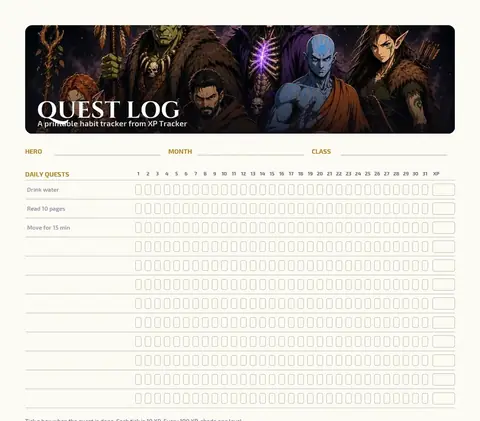
יש. הדפיסו רשת עם ההרגלים שלכם מתוך יוצר מעקב ההרגלים המותאם אישית, או הורידו את יומן המשימות המעוצב להדפסה.
עמודים קשורים




התחל את המסע שלך
בחר מקצוע, עשה את המשימות של היום, ותראה את הגיבור שלך עולה ברמה איתך.
חינם עד הבוס הראשון. בלי כרטיס אשראי. אחר כך תשלום חד־פעמי של 29 ₪.
סרוק להתקנה כוון את מצלמת הטלפון לקוד. iPhone יפתח את App Store, Android יפתח את Google Play.