 XP TRACKER
습관 트래커 스프레드시트 만들기
습관을 적고, 시작일과 기간을 고른 뒤 CSV 파일을 받아요. 파일에는 습관 하나당 한 행, 하루당 한 열이 들어 있어요. 구글 시트, 엑셀, 넘버스에서 열 수 있고, 체크를 채울수록 합계와 백분율 열이 자동으로 세어져요.

스프레드시트 만들기
파일에는 무엇이 들어 있나요?
기본 배치에서는 1행에 날짜가 들어가고, 습관마다 한 행을 차지하며, 칸 하나가 하루예요. 수식을 남겨 두면 습관 행마다 끝에 두 개의 열이 더 생겨요:
- 합계:
=COUNTA(B2:AE2), 아무 내용이라도 입력된 날의 수예요. - 완료율 (%):
=INT(100*COUNTA(B2:AE2)/30), 완료한 날의 비율이고 소수점 없이 내림한 값이에요.
맨 아래의 ‘그날 완료’ 행은 날짜마다 완료한 습관이 몇 개인지 세어요. 그래서 한 주에서 가장 잘한 날과 가장 못한 날을 한눈에 볼 수 있어요. 파일 안의 범위는 여러분이 입력한 습관 수와 날짜 수에 맞춰져 있어요.
수식은 COUNTA와 INT만 쓰고, 이 이름은 영어판 구글 시트, 엑셀, 넘버스에 그대로 있어서 인수 구분 기호도 필요 없어요. 구글 시트는 언어 설정과 관계없이 보통 영어 함수 이름을 받아들여요. 스프레드시트 앱의 언어가 다른 언어로 설정되어 있고 수식이 글자로만 보인다면, 합계와 백분율 추가 (수식) 체크를 해제하고 개수를 직접 넣으세요.

스프레드시트로 습관 기록하는 팁
- 휴대폰 홈 화면에 두세요. 책상에서만 보는 스프레드시트는 금요일에 기억을 더듬어 채우게 돼요. 구글 시트나 엑셀 앱을 열어 파일을 고정하거나 바로가기를 추가하세요.
- 휴대폰에서는 날짜를 행으로 배치하세요. 옆으로 넘기기보다 아래로 내리는 게 편하고, 오늘의 행은 늘 한 번 스와이프하면 닿아요.
- 채워진 칸에 색을 입히세요. 비어 있지 않은 칸을 초록색으로 바꾸는 조건부 서식을 쓰면 연속 기록이 한눈에 보여요. 구글 시트에서는 서식, 조건부 서식 순서로 들어가서 ‘비어 있지 않음’을 고르면 돼요.
- 한 달에 한 번 돌아보세요. 완료율 열을 기준으로 정렬하세요. 맨 아래 습관은 너무 크거나 하루 중 시간대가 맞지 않은 거예요. 월간 습관 돌아보기에서 무엇을 바꿀지 차근차근 짚어 줘요.
알아 둘 점
CSV에는 글자와 숫자만 들어가요. 나중에 추가한 색, 체크박스, 열 너비는 CSV로 다시 저장하면 사라지니, 처음 고친 뒤에는 쓰는 스프레드시트 앱의 형식으로 저장하세요. 여기에 입력한 내용은 브라우저 밖으로 나가지 않아요. 파일은 여러분의 기기에서 만들어져요. 종이 격자부터 앱까지 다른 방법을 알고 싶다면 습관 기록하는 법을 읽어 보세요. 대신 습관을 인쇄하고 싶다면 맞춤 습관 트래커 만들기를 쓰세요.
오늘 시작하세요
습관 세 개나 네 개를 넣은 30일짜리 시트를 받아, 휴대폰에서 열고 닫기 전에 오늘 칸을 채워 보세요.
자주 묻는 질문
구글 시트에서 파일은 어떻게 열어요?
구글 시트에서 파일, 가져오기, 업로드 순서로 누르고 CSV 파일을 골라요. '새 시트 삽입'을 고르고, 합계가 작동하도록 '텍스트를 숫자, 날짜 및 수식으로 변환'은 체크된 채로 두세요. 파일을 구글 드라이브에 끌어다 놓고 구글 시트로 열 수도 있어요.
엑셀이나 넘버스에서는 어떻게 열어요?
파일을 두 번 누르거나, 엑셀이나 넘버스를 열고 파일, 열기 순서로 선택해요. 나중에 체크와 색을 그대로 남기려면 엑셀 통합 문서(.xlsx)나 넘버스 파일로 다시 저장하세요. CSV 파일에는 일반 값만 저장되기 때문이에요.
스프레드시트에서 습관을 체크하려면 어떻게 해요?
그날 칸에 아무 글자나 입력하면 돼요. x, 1, 체크 표시 아무거나 괜찮아요. 합계 열은 비어 있지 않은 칸을 모두 세니까, 하지 못한 날은 비워 두세요.
수식이 글자로 보이는 이유는 뭐예요?
일부 언어 설정의 스프레드시트 앱은 CSV에서 수식을 읽지 못해요. '합계와 백분율 추가'를 끄고 다시 받은 다음, 쓰는 앱의 언어로 된 개수 세기 함수를 직접 넣어 보세요. 표 자체는 어디서든 잘 작동해요.
색이나 체크박스를 넣을 수 있어요?
네, 파일을 연 뒤에 넣을 수 있어요. 구글 시트에서는 날짜 칸들을 선택하고 삽입, 체크박스 순서로 누르세요. 합계 열이 체크한 상자만 세려면 COUNTIF 함수에 TRUE를 넣는 방식으로 바꿔야 해요. 조건부 서식으로 채워진 칸을 초록색으로 칠할 수도 있어요.
종이로 된 버전도 있나요?
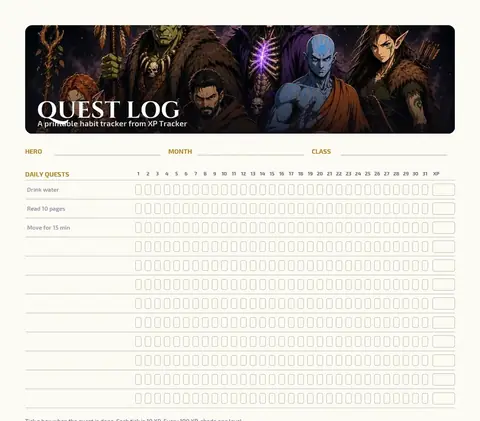
있어요. 맞춤 습관 트래커 만들기에서 습관을 채운 격자를 인쇄하거나, 디자인된 인쇄용 퀘스트 로그를 내려받으세요.
관련 페이지




여정을 시작하세요
직업을 고르고, 그날의 퀘스트를 해내고, 영웅이 여러분과 함께 레벨업하는 걸 지켜보세요.
첫 보스까지 무료. 신용카드 불필요. 이후 $9.99 한 번 결제.
스캔해서 설치 휴대폰 카메라로 코드를 비추세요. iPhone에서는 App Store가, Android에서는 Google Play가 열려요.