 XP TRACKER
Habit Tracker Tabelle erstellen
Gib deine Gewohnheiten ein, wähle ein Startdatum und eine Länge, und lade eine CSV-Datei mit einer Zeile pro Gewohnheit und einer Spalte pro Tag herunter. Sie öffnet sich in Google Sheets, Excel oder Numbers. Die Spalten für Summe und Prozent zählen deine Häkchen mit, während du die Tabelle ausfüllst.

Deine Tabelle erstellen
Was in der Datei steckt
Im Standardlayout stehen in Zeile 1 die Daten, jede Gewohnheit bekommt eine eigene Zeile, und eine Zelle steht für einen Tag. Behältst du die Formeln, enden die Zeilen der Gewohnheiten mit zwei zusätzlichen Spalten:
- Summe:
=COUNTA(B2:AE2), die Anzahl der Tage, an denen etwas eingetragen ist. - % erledigt:
=INT(100*COUNTA(B2:AE2)/30), der Anteil erledigter Tage, auf ganze Prozent abgerundet.
Die Zeile „An dem Tag erledigt“ unten zählt, wie viele Gewohnheiten du an jedem Datum geschafft hast. So siehst du auf einen Blick, welche Wochentage bei dir am stärksten und am schwächsten sind. Die Bereiche in der Datei passen zu deiner Anzahl an Gewohnheiten und Tagen.
Die Formeln nutzen nur COUNTA und INT. Diese Namen gibt es in den englischen Versionen von Google Sheets, Excel und Numbers, und sie brauchen keine Argumenttrennzeichen. Google Sheets akzeptiert die englischen Namen meist, egal welche Sprache eingestellt ist. Ist deine Tabellen-App auf eine andere Sprache eingestellt und die Formeln erscheinen als reiner Text, entferne den Haken bei den Formeln und trage die Zählung selbst ein.

Tipps zum Verfolgen von Gewohnheiten in einer Tabelle
- Leg sie auf den Startbildschirm deines Handys. Eine Tabelle, die du nur am Schreibtisch siehst, füllst du am Freitag aus dem Gedächtnis aus. Öffne die App Google Sheets oder Excel, heftete die Datei an oder lege eine Verknüpfung an.
- Nutze auf dem Handy das Layout „Tage als Zeilen“. Nach unten zu scrollen ist leichter als seitwärts, und die Zeile für heute ist immer nur einen Wisch entfernt.
- Färbe ausgefüllte Zellen ein. Bedingte Formatierung, die jede nicht leere Zelle grün färbt, macht die Serien sichtbar. In Google Sheets findest du sie unter Format, dann Bedingte Formatierung, „Ist nicht leer“.
- Schau einmal im Monat drüber. Sortiere nach der Spalte % erledigt. Die Gewohnheit ganz unten ist entweder zu groß oder zur falschen Tageszeit angesetzt. Die monatliche Gewohnheiten-Überprüfung zeigt Schritt für Schritt, was du ändern kannst.
Grenzen
Eine CSV-Datei speichert nur Text und Zahlen. Farben, Kontrollkästchen und Spaltenbreiten, die du später hinzufügst, gehen verloren, wenn du sie erneut als CSV speicherst. Speichere sie deshalb nach der ersten Bearbeitung im eigenen Format deiner Tabellen-App. Was du hier eingibst, verlässt deinen Browser nicht: Die Datei wird auf deinem Gerät erstellt. Weitere Wege, den Überblick zu behalten, vom Papierraster bis zur App, findest du unter Wie du Gewohnheiten verfolgst. Wenn du deine Gewohnheiten lieber ausdrucken willst, nutze den Generator für eigene Habit Tracker.
Fang heute an
Lade eine 30-Tage-Tabelle mit drei oder vier Gewohnheiten herunter, öffne sie auf dem Handy und trage die Spalte für heute ein, bevor du sie schließt.
Häufige Fragen
Wie öffne ich die Datei in Google Sheets?
Öffne in Google Sheets das Menü Datei, dann Importieren, dann Hochladen, und wähle die CSV-Datei aus. Wähle „Neues Tabellenblatt einfügen“ und lass „Text in Zahlen, Datumsangaben und Formeln umwandeln“ angehakt, damit die Summen funktionieren. Du kannst die Datei auch in Google Drive ziehen und mit Google Sheets öffnen.
Wie öffne ich sie in Excel oder Numbers?
Doppelklicke auf die Datei oder öffne Excel oder Numbers und wähle Datei, dann Öffnen. Damit deine Häkchen und Farben später erhalten bleiben, speichere die Datei erneut als Excel-Arbeitsmappe (.xlsx) oder als Numbers-Datei, denn CSV-Dateien speichern nur reine Werte.
Wie hake ich eine Gewohnheit in der Tabelle ab?
Schreibe irgendetwas in die Zelle für den jeweiligen Tag: ein x, eine 1 oder ein Häkchen. Die Spalte Summe zählt jede Zelle, die nicht leer ist, also lass verpasste Tage leer.
Warum erscheinen die Formeln als Text?
Manche Tabellen-Apps lesen in manchen Sprachen keine Formeln aus einer CSV-Datei. Lade die Datei erneut herunter, mit abgewähltem „Summen und Prozentwerte hinzufügen“, und ergänze eine Zählung in der Sprache deiner eigenen App. Das Raster selbst funktioniert überall.
Kann ich Farben oder Kontrollkästchen hinzufügen?
Ja, nachdem du die Datei geöffnet hast. In Google Sheets markierst du die Zellen der Tage und wählst Einfügen, dann Kontrollkästchen. Die Spalte Summe zählt angehakte Kästchen nur, wenn du sie auf COUNTIF mit TRUE umstellst. Bedingte Formatierung kann ausgefüllte Zellen grün färben.
Gibt es eine Papierversion?
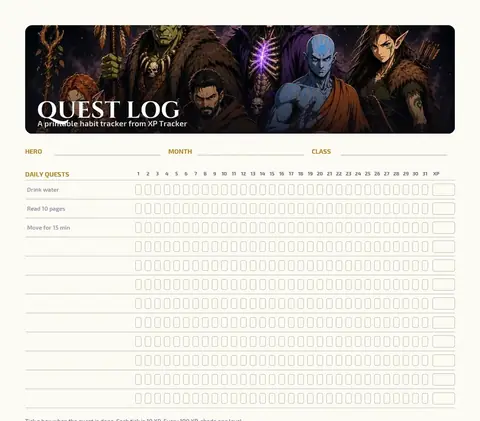
Ja. Drucke ein Raster mit deinen Gewohnheiten, erstellt mit dem Generator für eigene Habit Tracker, oder lade das gestaltete, druckbare Quest Log herunter, hier findest du es.
Passende Seiten




Starte deine Reise
Wähl eine Klasse, erledige die Quests des Tages und sieh zu, wie dein Held mit dir aufsteigt.
Kostenlos bis zu deinem ersten Boss. Keine Kreditkarte. Danach einmalig $9.99.
Zum Installieren scannen Richte deine Handykamera auf den Code. Auf dem iPhone öffnet sich der App Store, auf Android Google Play.