 XP TRACKER
Công cụ tạo bảng theo dõi thói quen
Nhập các thói quen, chọn ngày bắt đầu và độ dài, rồi tải tệp CSV với mỗi thói quen một hàng và mỗi ngày một cột. Tệp mở được trên Google Sheets, Excel hoặc Numbers, và các cột tổng cùng phần trăm tự đếm khi bạn đánh dấu.

Tạo bảng tính của bạn
Trong tệp có gì
Với bố cục mặc định, hàng 1 chứa các ngày, mỗi thói quen có một hàng riêng, và mỗi ô là một ngày. Nếu bạn giữ các công thức, mỗi hàng thói quen sẽ kết thúc bằng hai cột thêm:
- Tổng:
=COUNTA(B2:AE2), số ngày có nội dung được gõ vào. - % hoàn thành:
=INT(100*COUNTA(B2:AE2)/30), tỷ lệ số ngày đã hoàn thành, làm tròn xuống thành phần trăm nguyên.
Hàng „hoàn thành trong ngày“ ở cuối đếm số thói quen bạn đã làm xong vào mỗi ngày, nhờ đó bạn có thể thấy nhanh những ngày mạnh nhất và yếu nhất trong tuần. Các vùng dữ liệu trong tệp khớp với số thói quen và số ngày của bạn.
Các công thức chỉ dùng COUNTA và INT, là những tên có trong phiên bản tiếng Anh của Google Sheets, Excel và Numbers, và không cần dấu phân cách đối số. Google Sheets thường vẫn nhận tên tiếng Anh bất kể ngôn ngữ đang cài đặt. Nếu ứng dụng bảng tính của bạn đặt ngôn ngữ khác và công thức hiện thành văn bản thường, hãy bỏ chọn công thức và tự thêm phần đếm.

Mẹo theo dõi thói quen bằng bảng tính
- Đặt nó lên màn hình chính điện thoại. Bảng tính mà bạn chỉ nhìn thấy khi ngồi bàn làm việc thì đến thứ Sáu sẽ phải điền lại từ trí nhớ. Mở ứng dụng Google Sheets hoặc Excel rồi ghim tệp, hoặc thêm một đường tắt.
- Dùng bố cục ngày theo hàng trên điện thoại. Cuộn xuống dễ hơn cuộn ngang, và hàng của hôm nay luôn chỉ cách một lần vuốt.
- Tô màu các ô đã điền. Định dạng có điều kiện để biến mọi ô không trống thành màu xanh lá sẽ giúp bạn thấy rõ chuỗi ngày liên tiếp. Trong Google Sheets, mục này nằm ở Format (Định dạng), rồi Conditional formatting (Định dạng có điều kiện), chọn „Is not empty“.
- Xem lại mỗi tháng một lần. Sắp xếp theo cột % hoàn thành. Thói quen ở dưới cùng hoặc quá lớn, hoặc đặt sai thời điểm trong ngày. Bài xem lại thói quen hằng tháng sẽ hướng dẫn bạn cần đổi gì.
Giới hạn
Tệp CSV chỉ chứa văn bản thuần và số. Màu sắc, ô đánh dấu và độ rộng cột bạn thêm sau này sẽ mất nếu bạn lưu lại dưới dạng CSV, vì vậy hãy lưu theo định dạng riêng của ứng dụng bảng tính sau lần chỉnh sửa đầu tiên. Không có gì bạn nhập ở đây rời khỏi trình duyệt: tệp được tạo ngay trên thiết bị của bạn. Các cách theo dõi khác, từ bảng giấy đến ứng dụng, hãy đọc cách theo dõi thói quen. Nếu muốn in thói quen ra, hãy dùng công cụ tạo bảng theo dõi thói quen tùy chỉnh.
Bắt đầu hôm nay
Tải một bảng 30 ngày với ba hoặc bốn thói quen, mở nó trên điện thoại, và điền cột của hôm nay trước khi đóng lại.
Những câu hỏi thường gặp
Làm sao mở tệp trong Google Sheets?
Trong Google Sheets, mở menu „File“ (Tệp), chọn „Import“ (Nhập), rồi „Upload“ (Tải lên), và chọn tệp CSV. Chọn „Insert new sheet“ (Chèn trang tính mới) và giữ tùy chọn „Convert text to numbers, dates, and formulas“ (Chuyển văn bản thành số, ngày và công thức) được đánh dấu để các phần tổng hoạt động. Bạn cũng có thể kéo tệp vào Google Drive và mở bằng Google Sheets.
Làm sao mở tệp trong Excel hoặc Numbers?
Nhấp đúp vào tệp, hoặc mở Excel hoặc Numbers rồi dùng File (Tệp), sau đó Open (Mở). Để giữ lại các đánh dấu và màu sắc sau này, hãy lưu lại dưới dạng sổ làm việc Excel (.xlsx) hoặc tệp Numbers, vì tệp CSV chỉ lưu giá trị thuần.
Làm sao đánh dấu một thói quen trong bảng tính?
Gõ bất kỳ ký tự nào vào ô của ngày đó: chữ x, số 1 hoặc dấu tích. Cột tổng đếm mọi ô không trống, nên hãy để trống những ngày bạn bỏ lỡ.
Vì sao các công thức hiện thành văn bản?
Một số ứng dụng bảng tính với một số ngôn ngữ không đọc công thức từ tệp CSV. Hãy tải lại với tùy chọn „Thêm tổng và phần trăm (công thức)“ được bỏ chọn, rồi tự thêm phần đếm bằng ngôn ngữ của ứng dụng bạn dùng. Phần lưới thì hoạt động ở mọi nơi.
Có thể thêm màu hay ô đánh dấu không?
Có, sau khi mở tệp. Trong Google Sheets, chọn các ô ngày rồi dùng Insert (Chèn), sau đó Checkbox (Hộp đánh dấu). Cột tổng chỉ đếm các hộp được đánh dấu nếu bạn chuyển nó sang COUNTIF với TRUE. Định dạng có điều kiện có thể tô màu xanh lá cho các ô đã điền.
Có phiên bản in ra giấy không?
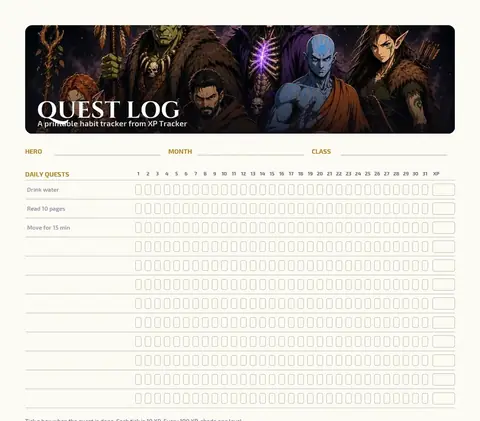
Có. In một lưới với các thói quen của bạn đã điền sẵn từ công cụ tạo bảng theo dõi thói quen tùy chỉnh, hoặc tải Nhật ký nhiệm vụ để in đã được thiết kế sẵn.
Trang liên quan




Bắt đầu hành trình của bạn
Chọn một lớp, làm nhiệm vụ trong ngày và xem anh hùng của bạn lên cấp cùng bạn.
Miễn phí đến trùm đầu tiên. Không cần thẻ tín dụng. Sau đó $9.99 một lần.
Quét để cài đặt Hướng camera điện thoại vào mã. iPhone sẽ mở App Store, Android sẽ mở Google Play.