 XP TRACKER
Gumawa ng habit tracker spreadsheet
I-type ang mga habit mo, pumili ng petsa ng simula at haba, saka mag-download ng CSV file na may isang row para sa bawat habit at isang column para sa bawat araw. Mabubuksan ito sa Google Sheets, Excel o Numbers, at ang mga kabuuan at column ng porsyento ay magbibilang ng mga tsek mo habang pinupunan mo ito.

Gawin ang spreadsheet mo
Ano ang nasa file
Sa default na ayos, nasa row 1 ang mga petsa, may sariling row ang bawat habit, at ang isang cell ay isang araw. Kung itatago mo ang mga formula, may dalawang dagdag na column ang bawat habit row:
- Kabuuan:
=COUNTA(B2:AE2), ang bilang ng araw na may laman na naitype. - % tapos:
=INT(100*COUNTA(B2:AE2)/30), ang bahagi ng mga araw na natapos, binaba sa pinakamalapit na buong porsyento.
Ang row na „tapos sa araw na iyon“ sa ibaba ay nagbibilang kung ilang habit ang natapos mo sa bawat petsa, para makita mo agad ang pinakamalakas at pinakamahina mong araw sa linggo. Tumutugma ang mga saklaw sa file sa sarili mong bilang ng habit at araw.
Ang mga formula ay gumagamit lang ng COUNTA at INT, na umiiral sa mga pangalang iyon sa English na bersyon ng Google Sheets, Excel at Numbers, at hindi nangangailangan ng separator ng argumento. Karaniwang tinatanggap ng Google Sheets ang mga pangalang English kahit ano pa ang wikang nakatakda rito. Kung nakatakda sa ibang wika ang spreadsheet app mo at lumalabas na simpleng text ang mga formula, i-untick ang mga formula at magdagdag ka ng bilang nang mag-isa.

Mga tip sa pagsubaybay ng habit sa spreadsheet
- Ilagay ito sa home screen ng telepono mo. Ang spreadsheet na nakikita mo lang sa mesa mo ay napupunan mula sa alaala tuwing Biyernes. Buksan ang app ng Google Sheets o Excel at i-pin ang file, o maglagay ng shortcut.
- Gamitin ang ayos na araw bilang row sa telepono. Mas madaling mag-scroll pababa kaysa pakanan, at isang swipe lang ang row ng araw na ito.
- Kulayan ang mga napunang cell. Ang conditional formatting na nagpapaging berde sa bawat hindi walang laman na cell ay nagpapakita ng mga streak. Sa Google Sheets, nasa Format, saka Conditional formatting, „Is not empty“.
- Suriin minsan sa isang buwan. I-sort ayon sa column na % tapos. Ang habit sa ilalim ay alinman sa sobrang laki o nasa maling oras ng araw. Tinatalakay ng monthly habit review kung ano ang babaguhin.
Mga limitasyon
Simpleng text at numero lang ang kayang hawakan ng CSV. Mawawala ang mga kulay, checkbox at lapad ng column na idadagdag mo sa susunod kung i-save mo ulit ito bilang CSV, kaya i-save ito sa sariling format ng spreadsheet app mo pagkatapos ng unang pag-edit. Walang lalabas sa browser mo sa anumang i-type mo rito: ginagawa ang file sa device mo mismo. Para sa ibang paraan ng pagsubaybay, mula sa papel na grid hanggang app, basahin ang how to track habits. Kung gusto mong i-print ang mga habit mo, gamitin ang custom habit tracker maker.
Magsimula ngayon
Mag-download ng 30-araw na sheet na may tatlo o apat na habit, buksan ito sa telepono mo, at punan ang column ng araw na ito bago mo isara.
Mga tanong ng mga tao
Paano ko bubuksan ang file sa Google Sheets?
Sa Google Sheets, buksan ang File, saka Import, saka Upload, at piliin ang CSV. Piliin ang „Insert new sheet“ at panatilihing may tsek ang „Convert text to numbers, dates, and formulas“ para gumana ang mga kabuuan. Puwede mo ring i-drag ang file papunta sa Google Drive at buksan ito gamit ang Google Sheets.
Paano ko ito bubuksan sa Excel o Numbers?
I-double-click ang file, o buksan ang Excel o Numbers at gamitin ang File, saka Open. Para mapanatili ang mga tsek at kulay mo sa susunod, i-save ulit ito bilang Excel workbook (.xlsx) o Numbers file, dahil ang mga CSV file ay nag-iimbak lang ng simpleng value.
Paano ako mag-tsek ng habit sa spreadsheet?
I-type ang kahit ano sa cell ng araw na iyon: x, 1 o tsek na marka. Binibilang ng column ng kabuuan ang bawat cell na hindi walang laman, kaya iwanang blangko ang mga araw na nalaktawan.
Bakit lumalabas na text ang mga formula?
May ilang spreadsheet app sa ilang wika na hindi nababasa ang mga formula mula sa CSV. Mag-download ulit na naka-untick ang „Add totals and percentages“, at magdagdag ng bilang gamit ang sariling app mo sa wika mo. Gumagana ang grid mismo kahit saan.
Puwede ba akong magdagdag ng kulay o checkbox?
Puwede, pagkatapos mong buksan ang file. Sa Google Sheets, piliin ang mga cell ng araw at gamitin ang Insert, saka Checkbox; bibilangin lang ng column ng kabuuan ang mga naka-tsek na box kung ilipat mo ito sa COUNTIF na may TRUE. Maaaring gawing berde ng conditional formatting ang mga napunan na cell.
May bersyong papel ba?
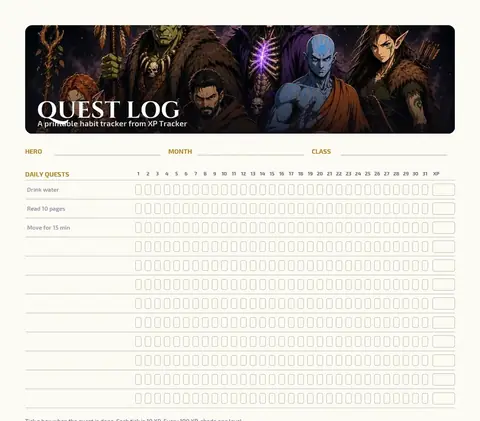
Mayroon. I-print ang isang grid na may mga habit mo mula sa custom habit tracker maker, o mag-download ng dinisenyong printable Quest Log.
Mga kaugnay na pahina




Simulan ang paglalakbay mo
Pumili ng klase, gawin ang mga quest ngayong araw, at panoorin ang bayani mong mag-level up kasabay mo.
Libre hanggang sa una mong boss. Walang credit card. Tapos $9.99 isang beses.
I-scan para mag-install Itutok ang camera ng phone mo sa code. Bubuksan ng iPhone ang App Store, bubuksan ng Android ang Google Play.