 XP TRACKER
習慣追蹤表格製作器
輸入你的習慣,選一個開始日期和天數,下載一個 CSV 檔案:每列是一個習慣,每欄是一天。它能在 Google Sheets、Excel 或 Numbers 中開啟,你每填一格,總計和完成百分比欄就會跟著算。

製作你的表格
檔案裡有什麼
在預設版面下,第 1 列放日期,每個習慣佔一列,一格代表一天。如果保留公式,每個習慣列的最後會多出兩欄:
- 總計:
=COUNTA(B2:AE2),有填寫任何內容的天數。 - 完成百分比:
=INT(100*COUNTA(B2:AE2)/30),完成天數的比例,無條件捨去成整數百分比。
最下方的「當天完成」列會計算你在每個日期完成了幾個習慣,讓你一眼看出一週裡表現最好和最差的日子。檔案中的範圍會符合你自己的習慣數和天數。
公式只用到 COUNTA 和 INT,這兩個名稱在英文版的 Google Sheets、Excel 和 Numbers 中都存在,也不需要設定參數分隔符號。Google Sheets 不論語言設定為何,通常都能接受英文名稱。如果你的試算表程式設為其他語言,公式顯示成純文字,就取消公式的勾選,自己加入計數。

用試算表追蹤習慣的小技巧
- 把它放到手機主畫面。 只有坐在書桌前才看得到的試算表,星期五時往往只能靠記憶補填。打開 Google Sheets 或 Excel 的 App,把檔案釘選起來,或新增捷徑。
- 在手機上使用「日期為列」版面。 往下捲比左右捲容易,而且今天那一列永遠只要滑一下就到。
- 為填寫過的格子上色。 設定條件式格式,讓任何不是空白的格子變成綠色,連續紀錄就看得出來。在 Google Sheets 中,位於「格式」、「條件式格式設定」,條件選「不是空白」。
- 每月檢視一次。 依「完成百分比」欄排序。排在最後的習慣,不是目標太大,就是時間點不對。每月習慣檢視會告訴你該改什麼。
限制
CSV 只能存放純文字和數字。之後你加入的顏色、核取方塊和欄寬,如果再存成 CSV 就會消失,所以第一次編輯後,請改存成試算表程式自己的格式。你在這裡輸入的內容不會離開你的瀏覽器:檔案是在你的裝置上建立的。若想用其他方式追蹤,從紙本格線到 App,請閱讀如何追蹤習慣。若想改為列印你的習慣,請使用自訂習慣追蹤表製作器。
今天就開始
下載一份 30 天的表格,填入三到四個習慣,用手機打開,關掉之前先填好今天那一欄。
大家常問的問題
如何在 Google Sheets 中開啟檔案?
在 Google Sheets 中,打開「檔案」、「匯入」、「上傳」,然後選取 CSV 檔。選「插入新工作表」,並保留「將文字轉換為數字、日期和公式」的勾選,這樣總計才能運作。你也可以把檔案拖進 Google 雲端硬碟,然後用 Google Sheets 開啟。
如何用 Excel 或 Numbers 開啟?
連按兩下檔案,或打開 Excel 或 Numbers,使用「檔案」、「開啟」。若要之後保留你的勾選和顏色,請另存成 Excel 活頁簿(.xlsx)或 Numbers 檔案,因為 CSV 檔只會儲存純文字和數值。
如何在試算表中標記完成的習慣?
在當天那一格輸入任何東西:x、1 或勾號都可以。總計欄會計算每一個不是空白的格子,所以沒做到的日子請留白。
為什麼公式顯示為文字?
有些語言設定下的試算表程式不會讀取 CSV 中的公式。請重新下載,並取消勾選「加入總計與百分比」,改用你自己的 App 語言加入計數。格線本身在任何地方都能用。
可以加上顏色或核取方塊嗎?
可以,在你打開檔案之後。在 Google Sheets 中,選取各天的格子,使用「插入」、「核取方塊」;如果要讓總計欄只計算已勾選的方塊,就要把它改成搭配 TRUE 的 COUNTIF。條件式格式設定可以把有填寫的格子上色成綠色。
有紙本版本嗎?
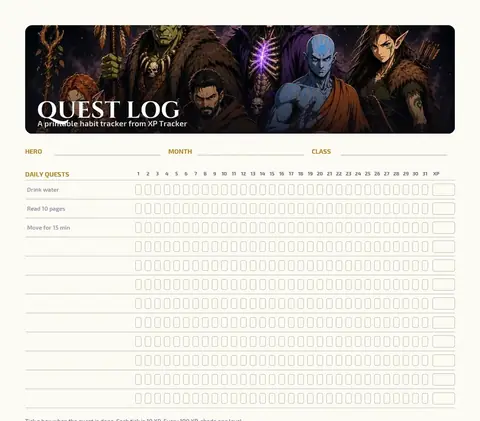
有。用「自訂習慣追蹤表製作器」印出填好你習慣的格線,或下載設計好的「可列印任務日誌」。




展開你的旅程
選一個職業,完成今天的任務,看著你的英雄和你一起升級。
第一個首領前免費。無需信用卡。之後一次付清 $9.99。
掃描安裝 用手機相機對準條碼。iPhone 會開啟 App Store,Android 會開啟 Google Play。