 XP TRACKER
صانع جدول متابعة العادات
اكتب عاداتك، واختر تاريخ البداية والمدة، ثم نزّل ملف CSV فيه سطر لكل عادة وعمود لكل يوم. يفتح الملف في Google Sheets أو Excel أو Numbers، وأعمدة المجموع والنسبة تحسب علاماتك كلما ملأتها.

أنشئ جدولك
ما الذي يحويه الملف؟
مع التخطيط الافتراضي، يحمل السطر الأول التواريخ، وكل عادة تأخذ سطرها الخاص، وكل خلية تمثل يومًا واحدًا. إذا احتفظت بالصيغ، ينتهي سطر كل عادة بعمودين إضافيين:
- المجموع:
=COUNTA(B2:AE2)، عدد الأيام التي كُتب فيها أي شيء. - % منجز:
=INT(100*COUNTA(B2:AE2)/30)، نسبة الأيام المنجزة، مقرّبة إلى أدنى نسبة مئوية صحيحة.
يحسب صف «منجز في ذلك اليوم» في الأسفل كم عادة أنجزتها في كل تاريخ، فترى أقوى أيامك وأضعفها في الأسبوع بنظرة واحدة. تتطابق النطاقات في الملف مع عدد عاداتك وأيامك.
تستخدم الصيغ الدوال COUNTA وINT فقط، وهي موجودة بهذه الأسماء في النسخ الإنجليزية من Google Sheets وExcel وNumbers، ولا تحتاج إلى فواصل بين المعاملات. يقبل Google Sheets عادةً الأسماء الإنجليزية مهما كانت لغته. إذا ضُبط تطبيق الجداول على لغة أخرى وظهرت الصيغ كنص عادي، فألغِ تحديد الصيغ وأضف العدّ بنفسك.

نصائح لمتابعة العادات في جدول
- ضعه على الشاشة الرئيسية لهاتفك. الجدول الذي لا تراه إلا على مكتبك يُملأ من الذاكرة يوم الجمعة. افتح تطبيق Google Sheets أو Excel وثبّت الملف، أو أضف له اختصارًا.
- استخدم تخطيط «الأيام في صفوف» على الهاتف. التمرير للأسفل أسهل من التمرير الجانبي، ويكون صف اليوم الحالي دائمًا على بعد سحبة واحدة.
- لوّن الخلايا المملوءة. يحوّل التنسيق الشرطي أي خلية غير فارغة إلى اللون الأخضر، فتصبح السلاسل المتصلة مرئية. في Google Sheets يوجد ذلك تحت تنسيق (Format)، ثم «التنسيق الشرطي»، ثم «ليست فارغة» (Is not empty).
- راجع مرة واحدة كل شهر. رتّب حسب عمود «% منجز». العادة التي في الأسفل إما كبيرة أكثر من اللازم أو في وقت غير مناسب من اليوم. تشرح مراجعة العادات الشهرية ما الذي تغيّره.
الحدود
ملف CSV يحمل نصًا وأرقامًا بسيطة فقط. ستضيع الألوان ومربعات الاختيار وعرض الأعمدة التي تضيفها لاحقًا إذا حفظته بصيغة CSV مرة أخرى، لذا احفظه بصيغة تطبيق الجداول نفسه بعد أول تعديل. لا يغادر متصفحك أي شيء تكتبه هنا، فالملف يُبنى على جهازك. لطرق أخرى للمتابعة، من شبكة ورقية إلى تطبيق، اقرأ كيف تتابع عاداتك. ولطباعة عاداتك بدلًا من ذلك، استخدم صانع متتبع العادات المخصص.
ابدأ اليوم
نزّل جدولًا لـ 30 يومًا مع ثلاث أو أربع عادات، وافتحه على هاتفك، واملأ عمود اليوم قبل أن تغلقه.
أسئلة يطرحها الناس
كيف أفتح الملف في Google Sheets؟
في Google Sheets، افتح قائمة ملف (File)، ثم استيراد (Import)، ثم تحميل (Upload)، واختر ملف CSV. اختر «إدراج ورقة جديدة» واترك خيار «تحويل النص إلى أرقام وتواريخ وصيغ» مفعّلًا حتى تعمل المجاميع. يمكنك أيضًا سحب الملف إلى Google Drive وفتحه بتطبيق Google Sheets.
كيف أفتحه في Excel أو Numbers؟
انقر نقرًا مزدوجًا على الملف، أو افتح Excel أو Numbers واختر ملف (File) ثم فتح (Open). لتحتفظ بعلاماتك وألوانك لاحقًا، احفظه مرة أخرى كمصنف Excel بصيغة .xlsx أو كملف Numbers، لأن ملفات CSV تحفظ القيم النصية البسيطة فقط.
كيف أضع علامة على عادة في الجدول؟
اكتب أي شيء في الخلية الخاصة بذلك اليوم: حرف x أو الرقم 1 أو علامة صح. يحسب عمود المجموع كل خلية غير فارغة، لذلك اترك الأيام التي فاتتك فارغة.
لماذا تظهر الصيغ كنص؟
بعض تطبيقات الجداول بلغات معينة لا تقرأ الصيغ من ملف CSV. أعد التنزيل مع إلغاء تحديد «أضف المجاميع والنسب»، وأضف عدًّا بلغة تطبيقك بنفسك. الشبكة نفسها تعمل في كل مكان.
هل يمكنني إضافة ألوان أو مربعات اختيار؟
نعم، بعد فتح الملف. في Google Sheets، حدد خلايا الأيام ثم استخدم إدراج (Insert)، ثم مربع اختيار (Checkbox)؛ ويحسب عمود المجموع المربعات المحددة فقط إذا غيّرته إلى COUNTIF مع TRUE. ويمكن للتنسيق الشرطي أن يلوّن الخلايا المملوءة باللون الأخضر.
هل توجد نسخة ورقية؟
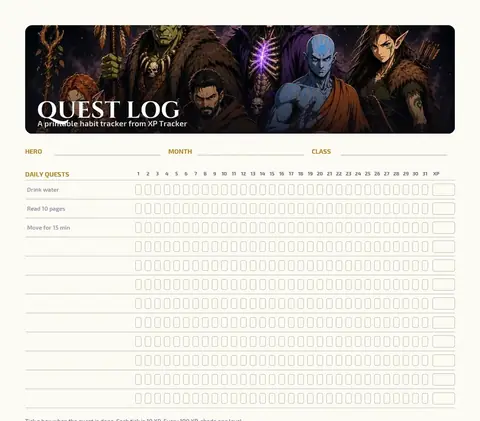
نعم. اطبع شبكة بعاداتك مملوءة من صانع متتبع العادات المخصص، أو نزّل سجل المهام القابل للطباعة المصمم.
صفحات ذات صلة




ابدأ رحلتك
اختر فئة، وأنجز مهام اليوم، وشاهد بطلك يرتقي معك.
مجاني حتى أول زعيم. بلا بطاقة ائتمان. ثم $9.99 مرة واحدة.
امسح للتثبيت وجّه كاميرا هاتفك إلى الرمز. على iPhone يُفتح App Store وعلى Android يُفتح Google Play.