 XP TRACKER
Szokáskövető táblázat készítő
Írd be a szokásaidat, válassz kezdő dátumot és hosszt, majd tölts le egy CSV-fájlt, amelyben minden szokás egy sor, minden nap pedig egy oszlop. Google Sheetsben, Excelben vagy Numbersben nyílik, az összesítő és a százalékos oszlopok pedig a pipáidat számolják, ahogy kitöltöd.

Készítsd el a táblázatodat
Mi van a fájlban?
Az alapértelmezett elrendezésben az 1. sor tartja a dátumokat, minden szokásnak saját sora van, és egy cella egy napot jelent. Ha megtartod a képleteket, minden szokássor végén két további oszlop áll:
- Összesen:
=COUNTA(B2:AE2), azoknak a napoknak a száma, amelyekbe bármit beírtál. - % kész:
=INT(100*COUNTA(B2:AE2)/30), a kész napok aránya, egész százalékra lefelé kerekítve.
Az alul lévő „Azon a napon kész” sor megszámolja, hány szokást fejeztél be az egyes dátumokon, így egy pillantással látod a hét legerősebb és leggyengébb napjait. A fájlban lévő tartományok a te szokásaid és napjaid számához igazodnak.
A képletek csak a COUNTA és az INT függvényt használják. Ezek angol nyelvű változatban a Google Sheetsben, az Excelben és a Numbersben is ugyanezen a néven léteznek, és nincs bennük argumentumelválasztó. A Google Sheets a beállított nyelvtől függetlenül általában elfogadja az angol neveket. Ha a táblázatkezelőd más nyelvre van állítva, és a képletek egyszerű szövegként jelennek meg, vedd ki a pipát a képletekről, és számold meg magad.

Tippek a szokások táblázatos követéséhez
- Tedd a telefonod kezdőképernyőjére. Az a táblázat, amelyet csak az asztalodnál látsz, pénteken emlékezetből lesz kitöltve. Nyisd meg a Google Sheets vagy az Excel alkalmazást, tűzd ki a fájlt, vagy hozz létre egy parancsikont.
- Telefonon használd a napok sorokban elrendezést. Lefelé görgetni könnyebb, mint oldalra, a mai sor pedig mindig egy húzásnyira van.
- Színezd a kitöltött cellákat. A feltételes formázás, amely minden nem üres cellát zöldre színez, láthatóvá teszi a sorozatokat. A Google Sheetsben a Formátum, majd a Feltételes formázás menüpontban találod, „Nem üres” feltétellel.
- Havonta egyszer nézd át. Rendezd a „% kész” oszlop szerint. Az alul lévő szokás vagy túl nagy, vagy rossz napszakra esik. A havi szokásáttekintés végigvezet azon, mit érdemes változtatni.
Korlátok
A CSV csak egyszerű szöveget és számokat tárol. A színek, a jelölőnégyzetek és a később hozzáadott oszlopszélességek elvesznek, ha újra CSV-ként mented, ezért az első módosítás után mentsd a táblázatkezelőd saját formátumában. Amit itt beírsz, nem hagyja el a böngésződet: a fájl az eszközödön készül. Más módokért, a papíros rácstól az alkalmazásig, olvasd el a hogyan kövesd a szokásaidat című cikket. Ha inkább nyomtatott formában szeretnéd a szokásaidat, használd az egyedi szokáskövető-készítőt.
Kezdd el ma
Tölts le egy 30 napos táblázatot három vagy négy szokással, nyisd meg a telefonodon, és töltsd ki a mai oszlopot, mielőtt bezárod.
Amit mások kérdeznek
Hogyan nyitom meg a fájlt a Google Sheetsben?
A Google Sheetsben nyisd meg a Fájl menüt, majd az Importálás, utána a Feltöltés pontot, és válaszd ki a CSV-fájlt. Válaszd az „Új lap beszúrása” lehetőséget, és hagyd bejelölve a „Szöveg átalakítása számokká, dátumokká és képletekké” opciót, hogy az összesítések működjenek. A fájlt a Google Drive-ba is húzhatod, és onnan nyisd meg Google Sheetsben.
Hogyan nyitom meg Excelben vagy Numbersben?
Kattints duplán a fájlra, vagy nyisd meg az Excelt vagy a Numberst, és használd a Fájl, majd a Megnyitás menüpontot. Ha később meg szeretnéd tartani a pipáidat és színeidet, mentsd újra Excel-munkafüzetként (.xlsx) vagy Numbers-fájlként, mert a CSV-fájlok csak egyszerű értékeket tárolnak.
Hogyan pipálom ki a szokást a táblázatban?
Írj bármit annak a napnak a cellájába: egy x-et, egy 1-est vagy egy pipát. Az összesítő oszlop minden nem üres cellát megszámol, ezért a kihagyott napokat hagyd üresen.
Miért látszanak a képletek szövegként?
Néhány táblázatkezelő alkalmazás bizonyos nyelveken nem olvassa a képleteket CSV-fájlból. Töltsd le újra úgy, hogy az „Összesítések és százalékok hozzáadása” pipa ki legyen véve, és számold meg helyette a saját alkalmazásod nyelvén. Maga a rács mindenhol működik.
Hozzáadhatok színeket vagy jelölőnégyzeteket?
Igen, miután megnyitottad a fájlt. A Google Sheetsben jelöld ki a napok celláit, majd használd a Beszúrás, azután a Jelölőnégyzet menüpontot. Az összesítő oszlop csak akkor számolja a bepipált négyzeteket, ha COUNTIF és TRUE használatára állítod. A feltételes formázással a kitöltött cellákat zöldre színezheted.
Van nyomtatott változat is?
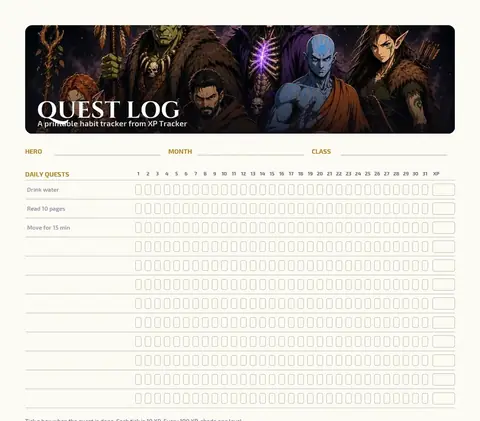
Igen. Nyomtass ki egy rácsot a szokásaiddal az egyedi szokáskövető-készítőből, vagy töltsd le a megtervezett, nyomtatható Küldetésnaplót.
Kapcsolódó oldalak




Kezdd el az utad
Válassz egy kasztot, végezd el a napi küldetéseket, és nézd, hogyan lép szintet veled a hősöd.
Ingyenes az első bossig. Bankkártya nélkül. Utána egyszeri 2 100 Ft.
Szkenneld be a telepítéshez Irányítsd a telefonod kameráját a kódra. iPhone-on az App Store nyílik meg, Androidon a Google Play.