 XP TRACKER
Generator de tabel pentru obiceiuri
Scrie-ți obiceiurile, alege o dată de început și o durată, apoi descarcă un fișier CSV cu un rând pentru fiecare obicei și o coloană pentru fiecare zi. Se deschide în Google Sheets, Excel sau Numbers, iar coloanele cu totaluri și procente numără bifele pe măsură ce le completezi.

Creează-ți tabelul
Ce conține fișierul
Cu așezarea implicită, rândul 1 conține datele, fiecare obicei are propriul rând, iar o celulă înseamnă o zi. Dacă păstrezi formulele, fiecare rând cu un obicei se încheie cu două coloane în plus:
- Total:
=COUNTA(B2:AE2), numărul de zile în care s-a scris ceva. - % realizat:
=INT(100*COUNTA(B2:AE2)/30), procentul zilelor realizate, rotunjit în jos la un procent întreg.
Rândul „Făcut în ziua respectivă” de jos numără câte obiceiuri ai încheiat în fiecare dată, ca să vezi dintr-o privire care sunt cele mai bune și cele mai slabe zile ale săptămânii. Intervalele din fișier corespund numărului tău de obiceiuri și de zile.
Formulele folosesc doar COUNTA și INT, care există sub aceste nume în versiunile în engleză ale Google Sheets, Excel și Numbers și nu au nevoie de separatori de argumente. Google Sheets acceptă de obicei numele în engleză, indiferent de limba setată. Dacă aplicația ta de tabele este setată pe altă limbă și formulele apar ca text simplu, debifează formulele și adaugă singur o numărătoare.

Sfaturi pentru urmărirea obiceiurilor într-un tabel
- Pune-l pe ecranul principal al telefonului. Un tabel pe care îl vezi doar la birou se completează din memorie vineri. Deschide aplicația Google Sheets sau Excel și fixează fișierul, sau adaugă o scurtătură.
- Folosește aspectul cu zile pe rânduri pe telefon. Derularea în jos este mai ușoară decât cea laterală, iar rândul de azi este mereu la un singur gest distanță.
- Colorează celulele completate. Formatarea condiționată care colorează în verde orice celulă care nu este goală face vizibile seriile. În Google Sheets se găsește la Format, apoi Formatare condiționată, „Nu este goală”.
- Fă o trecere în revistă o dată pe lună. Sortează după coloana % realizat. Obiceiul de jos e fie prea mare, fie pus în momentul greșit al zilei. Revizuirea lunară a obiceiurilor explică ce să schimbi.
Limite
Un fișier CSV conține doar text simplu și numere. Culorile, casetele de bifare și lățimile de coloană pe care le adaugi mai târziu se pierd dacă îl salvezi din nou ca CSV, așa că salvează-l în formatul aplicației de tabele după prima editare. Nimic din ce scrii aici nu iese din browserul tău: fișierul este creat pe dispozitivul tău. Pentru alte metode de urmărire, de la o grilă pe hârtie până la o aplicație, citește cum să-ți urmărești obiceiurile. Ca să îți tipărești în schimb obiceiurile, folosește generatorul personalizat de tabele pentru obiceiuri.
Începe azi
Descarcă un tabel de 30 de zile cu trei sau patru obiceiuri, deschide-l pe telefon și completează coloana de azi înainte să-l închizi.
Întrebări frecvente
Cum deschid fișierul în Google Sheets?
În Google Sheets, deschide Fișier, apoi Import, apoi Încarcă, și alege fișierul CSV. Alege „Inserează o foaie nouă” și lasă bifată opțiunea „Convertește textul în numere, date și formule”, ca totalurile să funcționeze. Poți și să tragi fișierul în Google Drive și să-l deschizi cu Google Sheets.
Cum îl deschid în Excel sau Numbers?
Dă dublu clic pe fișier sau deschide Excel ori Numbers și folosește Fișier, apoi Deschide. Ca să-ți păstrezi bifele și culorile mai târziu, salvează-l din nou ca registru Excel (.xlsx) sau ca fișier Numbers, pentru că fișierele CSV rețin doar valori simple.
Cum bifez un obicei în tabel?
Scrie orice în celula zilei respective: un x, un 1 sau un semn de bifă. Coloana de totaluri numără fiecare celulă care nu este goală, așa că lasă goale zilele ratate.
De ce apar formulele ca text?
Unele aplicații de tabele, în unele limbi, nu citesc formulele dintr-un CSV. Descarcă din nou cu opțiunea „Adaugă totaluri și procente” debifată și adaugă singur o numărătoare, în limba aplicației tale. Grila în sine funcționează peste tot.
Pot adăuga culori sau casete de bifare?
Da, după ce deschizi fișierul. În Google Sheets, selectează celulele zilelor și folosește Inserare, apoi Casetă de bifare; coloana de totaluri numără casetele bifate doar dacă o treci pe COUNTIF cu TRUE. Formatarea condiționată poate colora în verde celulele completate.
Există și o versiune pe hârtie?
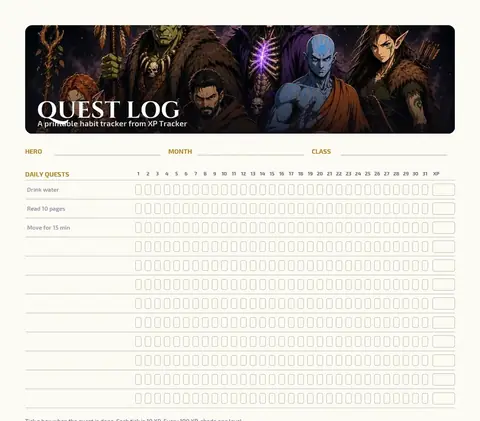
Da. Tipărește o grilă cu obiceiurile tale completate din generatorul personalizat de tabele pentru obiceiuri, sau descarcă varianta gata de tipărit a Jurnalului de misiuni.
Pagini conexe




Începe-ți călătoria
Alege o clasă, fă misiunile zilei și urmărește cum eroul tău urcă în nivel odată cu tine.
Gratuit până la primul boss. Fără card. Apoi o singură plată de 29 lei.
Scanează pentru instalare Îndreaptă camera telefonului spre cod. Pe iPhone se deschide App Store, pe Android se deschide Google Play.