 XP TRACKER
Criador de tabela de hábitos
Escreve os teus hábitos, escolhe uma data de início e uma duração, e descarrega um ficheiro CSV com uma linha por hábito e uma coluna por dia. Abre no Google Sheets, Excel ou Numbers, e as colunas de totais e de percentagem contam as tuas marcas à medida que as preenches.

Cria a tua tabela
O que há no ficheiro
Com a disposição por defeito, a linha 1 tem as datas, cada hábito tem a sua própria linha, e cada célula é um dia. Se mantiveres as fórmulas, cada linha de hábito termina com duas colunas extra:
- Total:
=COUNTA(B2:AE2), o número de dias com alguma coisa escrita neles. - % feito:
=INT(100*COUNTA(B2:AE2)/30), a parte dos dias feitos, arredondada por defeito para uma percentagem inteira.
A linha «feito nesse dia», no fundo, conta quantos hábitos concluíste em cada data, para veres de relance os teus dias da semana mais fortes e mais fracos. Os intervalos do ficheiro correspondem ao teu número de hábitos e de dias.
As fórmulas usam apenas COUNTA e INT, que existem com esses nomes nas versões em inglês do Google Sheets, Excel e Numbers, e não precisam de separadores de argumentos. O Google Sheets normalmente aceita os nomes em inglês, seja qual for a língua definida. Se a tua app de folhas de cálculo estiver noutra língua e as fórmulas aparecerem como texto simples, desmarca as fórmulas e acrescenta tu a contagem.

Dicas para registar hábitos numa folha de cálculo
- Põe-na no ecrã inicial do telemóvel. Uma folha que só vês na secretária é preenchida de memória à sexta-feira. Abre a app do Google Sheets ou do Excel e fixa o ficheiro, ou cria um atalho.
- Usa a disposição de dias em linhas no telemóvel. Deslizar para baixo é mais fácil do que deslizar para o lado, e a linha de hoje fica sempre a um deslizar de distância.
- Colorir as células preenchidas. A formatação condicional que deixa qualquer célula não vazia a verde torna visíveis as sequências. No Google Sheets está em Formatar, depois Formatação condicional, «Não está vazia».
- Revê uma vez por mês. Ordena pela coluna de % feito. O hábito que fica no fundo é demasiado grande ou está na hora errada do dia. A revisão mensal de hábitos explica o que mudar.
Limitações
Um CSV guarda apenas texto simples e números. As cores, caixas de verificação e larguras de colunas que acrescentares depois perdem-se se o guardares de novo como CSV, por isso guarda-o no formato da tua app de folhas de cálculo depois da primeira edição. Nada do que escreves aqui sai do teu navegador: o ficheiro é criado no teu dispositivo. Para outras formas de acompanhar, desde uma grelha em papel até uma app, lê como registar hábitos. Para imprimir os teus hábitos, usa o criador de tabela de hábitos personalizada.
Começa hoje
Descarrega uma folha de 30 dias com três ou quatro hábitos, abre-a no telemóvel e preenche a coluna de hoje antes de a fechares.
Perguntas frequentes
Como abro o ficheiro no Google Sheets?
No Google Sheets, abre Ficheiro, depois Importar, depois Carregar, e escolhe o CSV. Escolhe 'Inserir nova folha' e mantém 'Converter texto em números, datas e fórmulas' marcado para que os totais funcionem. Também podes arrastar o ficheiro para o Google Drive e abri-lo com o Google Sheets.
Como abro no Excel ou no Numbers?
Faz duplo clique no ficheiro, ou abre o Excel ou o Numbers e usa Ficheiro e depois Abrir. Para manteres depois as tuas marcas e cores, guarda-o novamente como livro do Excel (.xlsx) ou como ficheiro do Numbers, porque os ficheiros CSV só guardam valores simples.
Como assinalo um hábito na tabela?
Escreve qualquer coisa na célula desse dia: um x, um 1 ou um visto. A coluna de totais conta todas as células que não estejam vazias, por isso deixa os dias em falta em branco.
Porque é que as fórmulas aparecem como texto?
Algumas apps de folhas de cálculo, em certos idiomas, não leem fórmulas de um CSV. Descarrega outra vez com 'Adicionar totais e percentagens (fórmulas)' desmarcado, e acrescenta uma contagem na língua da tua própria app. A grelha em si funciona em todo o lado.
Posso acrescentar cores ou caixas de verificação?
Sim, depois de abrires o ficheiro. No Google Sheets, seleciona as células dos dias e usa Inserir e depois Caixa de verificação; a coluna de totais só conta as caixas marcadas se a mudares para COUNTIF com TRUE. A formatação condicional pode colorir as células preenchidas de verde.
Há uma versão em papel?
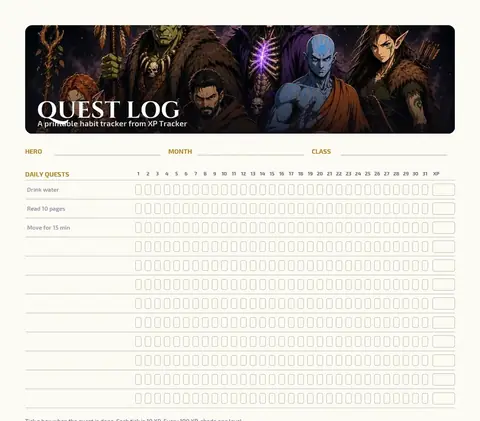
Sim. Imprime uma grelha com os teus hábitos preenchidos a partir do criador de tabela de hábitos personalizada, ou descarrega o Registo de Missões imprimível já desenhado.
Páginas relacionadas




Começa a tua jornada
Escolhe uma classe, cumpre as missões do dia e vê o teu herói subir de nível contigo.
Grátis até ao primeiro boss. Sem cartão de crédito. Depois, 7,99 € uma única vez.
Digitaliza para instalar Aponta a câmara do telemóvel para o código. No iPhone abre a App Store, no Android abre a Google Play.