 XP TRACKER
习惯追踪表格生成器
输入你的习惯,选一个开始日期和时长,然后下载一个 CSV 文件:每个习惯占一行,每天占一列。它可以在 Google 表格、Excel 或 Numbers 中打开。你每打一次勾,总计和完成率那几列就会自动计算。

制作你的表格
文件里有什么
使用默认布局时,第 1 行是日期,每个习惯占一行,每个格子代表一天。如果保留公式,每个习惯行末尾会多出两列:
- 总计:
=COUNTA(B2:AE2),即输入过内容的天数。 - 完成率:
=INT(100*COUNTA(B2:AE2)/30),即完成的天数占比,向下取整到整数百分比。
底部的「当天完成」一行,会统计每个日期你完成了多少个习惯,这样你一眼就能看出一周中状态最好和最差的日子。文件中的范围与你自己的习惯数和天数一致。
公式只用到 COUNTA 和 INT,这两个函数名在英文版的 Google 表格、Excel 和 Numbers 中都能用,也不需要设置参数分隔符。无论 Google 表格设置成什么语言,通常都能识别英文函数名。如果你的表格软件设置为其他语言,公式显示成了纯文字,请取消勾选公式,然后自己添加计数。

在表格里追踪习惯的小建议
- 把它放到手机主屏幕上。如果表格只在书桌前才看得到,到周五就只能凭记忆去填。打开 Google 表格或 Excel 应用,把文件固定,或者添加一个快捷方式。
- 在手机上使用「日期作为行」的布局。向下滚动比左右滑动更轻松,今天那一行总是只需滑一下就能找到。
- 给填过的格子上色。用条件格式把所有不为空的格子变成绿色,连续记录就一目了然。在 Google 表格中,它位于「格式」下的「条件格式」里,条件选择「不为空」。
- 每月回顾一次。按完成率一列排序。排在最底下的习惯,要么目标定得太大,要么安排的时间不对。每月习惯回顾会一步步告诉你该改什么。
局限
CSV 只能保存纯文本和数字。之后添加的颜色、复选框和列宽,如果你再次另存为 CSV,就会丢失,所以第一次编辑后,请用你的表格软件自己的格式保存。你在这里输入的内容不会离开浏览器:文件是在你的设备上生成的。想了解其他追踪方式,从纸质表格到应用,可以阅读如何追踪习惯。如果想改为打印习惯,可以使用自定义习惯打卡表生成器。
从今天开始
下载一份 30 天的表格,填上三到四个习惯,在手机上打开它,关闭前先填好今天那一列。
大家常问的问题
怎样在 Google 表格中打开文件?
在 Google 表格中,依次点击「文件」「导入」「上传」,然后选择 CSV 文件。导入时选「插入新工作表」,并保持「将文本转换为数字、日期和公式」处于勾选状态,这样总计才能正常计算。你也可以把文件拖进 Google 云端硬盘,再用 Google 表格打开。
怎样在 Excel 或 Numbers 中打开?
双击文件,或者打开 Excel 或 Numbers,依次选择「文件」「打开」。如果以后还想保留你的勾选和颜色,请另存为 Excel 工作簿(.xlsx)或 Numbers 文件,因为 CSV 文件只保存纯文本和数字。
在表格里怎样打卡?
在当天那一格里随便输入点什么:一个 x、一个 1 或一个对勾都行。总计那一列会统计所有不为空的格子,所以没做到的那天就留空。
为什么公式显示成了文字?
有些语言环境下的表格软件不会读取 CSV 里的公式。请取消勾选「添加总计和百分比」后重新下载,再用你自己的软件语言添加计数。表格本身在任何地方都能用。
可以加颜色或复选框吗?
可以,在打开文件之后。在 Google 表格中,选中当天的格子,依次点击「插入」「复选框」;如果想让总计列只统计打勾的格子,需要把它改成带 TRUE 的 COUNTIF。条件格式可以把填过的格子变成绿色。
有纸质版吗?
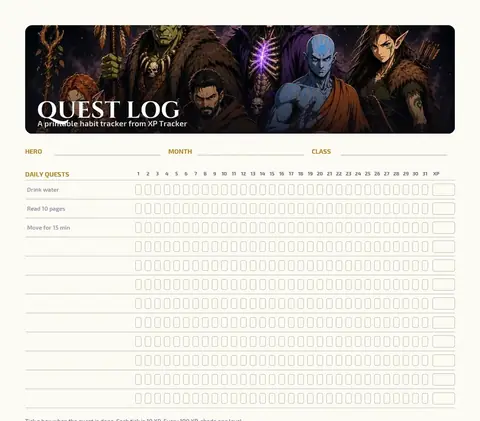
有。你可以用 自定义习惯打卡表生成器 打印填好习惯的表格,也可以下载设计好的 可打印任务日志。




开启你的旅程
选一个职业,完成今天的任务,看着你的英雄和你一起升级。
第一个首领前免费。无需信用卡。之后一次性 $9.99。
扫码安装 用手机相机对准二维码。iPhone 会打开 App Store,Android 会打开 Google Play。