 XP TRACKER
Generator tablice za praćenje navika
Upiši svoje navike, odaberi datum početka i trajanje, pa preuzmi CSV datoteku s jednim redom po navici i jednim stupcem po danu. Otvara se u Google Sheets, Excel ili Numbers, a zbrojevi i stupci postotaka broje tvoje kvačice dok ih upisuješ.

Napravi svoju tablicu
Što je u datoteci
U zadanom rasporedu prvi red sadrži datume, svaka navika ima svoj red, a jedna ćelija je jedan dan. Ako zadržiš formule, svaki red navike završava s dva dodatna stupca:
- Ukupno:
=COUNTA(B2:AE2), broj dana u kojima je nešto upisano. - % obavljeno:
=INT(100*COUNTA(B2:AE2)/30), udio obavljenih dana, zaokružen prema dolje na cijeli postotak.
Red „obavljeno tog dana“ na dnu broji koliko si navika završio na svaki datum, pa na prvi pogled vidiš svoje najjače i najslabije dane u tjednu. Rasponi ćelija u datoteci odgovaraju tvojem broju navika i dana.
Formule koriste samo COUNTA i INT, koje u engleskim verzijama Google Sheets, Excela i Numbersa postoje pod tim nazivima i ne trebaju razdjelnike argumenata. Google Sheets obično prihvaća engleske nazive bez obzira na to na koji je jezik postavljen. Ako je tvoja aplikacija za tablice postavljena na drugi jezik i formule se prikazuju kao običan tekst, isključi formule i dodaj brojanje sam.

Savjeti za praćenje navika u tablici
- Stavi je na početni zaslon mobitela. Tablica koju vidiš samo za stolom popunjava se iz sjećanja u petak. Otvori aplikaciju Google Sheets ili Excel, prikvači datoteku ili dodaj prečac.
- Na mobitelu koristi raspored s danima u redovima. Pomicanje prema dolje lakše je od pomicanja u stranu, a današnji red je uvijek samo jedan potez prstom daleko.
- Oboji ispunjene ćelije. Uvjetno oblikovanje koje svaku ćeliju koja nije prazna oboji u zeleno čini nizove vidljivima. U Google Sheets to je pod Format, zatim Conditional formatting, „Is not empty“.
- Pregledaj jednom mjesečno. Sortiraj prema stupcu % obavljeno. Navika na dnu je ili prevelika ili u pogrešno doba dana. Vodič kroz mjesečni pregled navika pokazuje što promijeniti.
Ograničenja
CSV sadrži samo običan tekst i brojeve. Boje, kvačice i širine stupaca koje dodaš kasnije izgube se ako datoteku ponovno spremiš kao CSV, zato je nakon prve izmjene spremi u formatu svoje aplikacije za tablice. Ništa što ovdje upišeš ne napušta tvoj preglednik: datoteka se gradi na tvom uređaju. Za druge načine praćenja, od papirnate mreže do aplikacije, pročitaj kako pratiti navike. Ako želiš umjesto toga ispisati svoje navike, koristi generator prilagođene tablice za praćenje navika.
Počni danas
Preuzmi tablicu od 30 dana s tri ili četiri navike, otvori je na mobitelu i ispuni današnji stupac prije nego je zatvoriš.
Pitanja koja ljudi postavljaju
Kako otvoriti datoteku u Google Sheets?
U Google Sheets otvori File, zatim Import, pa Upload i odaberi CSV. Odaberi „Insert new sheet“ i ostavi označeno „Convert text to numbers, dates, and formulas“ da zbrojevi rade. Datoteku možeš i povući u Google Drive i otvoriti je u Google Sheets.
Kako je otvoriti u Excelu ili Numbersu?
Dvaput klikni datoteku ili otvori Excel ili Numbers pa koristi File, zatim Open. Ako kasnije želiš zadržati svoje kvačice i boje, spremi je ponovno kao Excel radnu knjigu (.xlsx) ili datoteku Numbers, jer CSV datoteke pohranjuju samo obične vrijednosti.
Kako označiti naviku u tablici?
Upiši bilo što u ćeliju za taj dan: x, 1 ili kvačicu. Stupac zbroja broji svaku ćeliju koja nije prazna, pa dane koje si propustio ostavi prazne.
Zašto se formule prikazuju kao tekst?
Neke aplikacije za tablice na nekim jezicima ne čitaju formule iz CSV datoteke. Preuzmi ponovno s isključenim „Dodaj zbrojeve i postotke“ i dodaj brojanje pomoću funkcije na jeziku svoje aplikacije. Sama mreža radi svugdje.
Mogu li dodati boje ili kvačice?
Da, nakon što otvoriš datoteku. U Google Sheets odaberi ćelije dana, zatim koristi Insert, pa Checkbox. Stupac zbroja broji označene kućice samo ako ga prebaciš na COUNTIF s TRUE. Uvjetno oblikovanje može obojiti ispunjene ćelije zeleno.
Postoji li papirnata verzija?
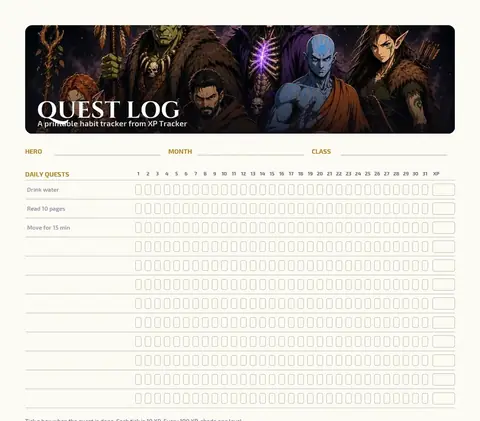
Da. Ispiši mrežu s upisanim navikama iz generatora prilagođene tablice za praćenje navika ili preuzmi gotov ispisivi Quest Log.
Povezane stranice




Započni svoje putovanje
Odaberi klasu, izvrši dnevne zadatke i gledaj kako tvoj heroj prelazi na višu razinu zajedno s tobom.
Besplatno do prvog bossa. Bez kreditne kartice. Zatim jednokratno 5,99 €.
Skeniraj za instalaciju Usmjeri kameru telefona na kod. iPhone otvara App Store, Android otvara Google Play.