 XP TRACKER
Creatore di tracker abitudini in foglio di calcolo
Scrivi le tue abitudini, scegli una data di inizio e una durata, poi scarica un file CSV con una riga per abitudine e una colonna per giorno. Si apre in Google Sheets, Excel o Numbers, e le colonne dei totali e delle percentuali contano i segni che inserisci man mano.

Crea il tuo foglio di calcolo
Cosa contiene il file
Con la disposizione predefinita, la riga 1 contiene le date, ogni abitudine ha la sua riga e una cella corrisponde a un giorno. Se tieni le formule, ogni riga di abitudine termina con due colonne in più:
- Totale:
=COUNTA(B2:AE2), il numero di giorni in cui è stato scritto qualcosa. - % fatto:
=INT(100*COUNTA(B2:AE2)/30), la quota di giorni fatti, arrotondata per difetto a una percentuale intera.
La riga «Fatto quel giorno» in fondo conta quante abitudini hai completato in ogni data, così vedi a colpo d'occhio i giorni migliori e quelli peggiori della settimana. Gli intervalli del file corrispondono al tuo numero di abitudini e di giorni.
Le formule usano solo COUNTA e INT, che hanno questi nomi nelle versioni inglesi di Google Sheets, Excel e Numbers, e non richiedono separatori di argomenti. Google Sheets di solito accetta i nomi inglesi qualunque sia la lingua impostata. Se l'app del foglio di calcolo è impostata su un'altra lingua e le formule compaiono come testo semplice, deseleziona le formule e aggiungi tu un conteggio.

Consigli per tracciare le abitudini in un foglio di calcolo
- Metti il file nella schermata home del telefono. Un foglio che vedi solo alla scrivania viene compilato a memoria il venerdì. Apri l'app di Google Sheets o Excel e fissa il file, oppure aggiungi un collegamento.
- Usa la disposizione con i giorni in righe sul telefono. Scorrere in verticale è più facile che di lato, e la riga di oggi è sempre a un solo gesto di distanza.
- Colora le celle compilate. La formattazione condizionale che rende verde ogni cella non vuota fa vedere le serie. In Google Sheets si trova in Formato, poi Formattazione condizionale, «Non è vuota».
- Fai una revisione al mese. Ordina per la colonna % fatto. L'abitudine in fondo è troppo grande oppure è nell'orario sbagliato. La revisione mensile delle abitudini spiega cosa cambiare.
Limiti
Un CSV contiene solo testo e numeri. Colori, caselle e larghezze di colonna aggiunti dopo vanno persi se lo salvi di nuovo in CSV, quindi salvalo nel formato dell'app di fogli di calcolo dopo la prima modifica. Quello che scrivi qui non lascia il tuo browser: il file viene creato sul tuo dispositivo. Per altri modi di tenere traccia, dal foglio di carta all'app, leggi come tracciare le abitudini. Per stampare invece le tue abitudini, usa il generatore di tracker abitudini personalizzato.
Inizia oggi
Scarica un foglio di 30 giorni con tre o quattro abitudini, aprilo sul telefono e compila la colonna di oggi prima di chiuderlo.
Le domande più frequenti
Come apro il file in Google Sheets?
In Google Sheets apri File, poi Importa, poi Carica, e scegli il CSV. Seleziona «Inserisci nuovo foglio» e lascia attiva l'opzione «Converti testo in numeri, date e formule» così i totali funzionano. Puoi anche trascinare il file in Google Drive e aprirlo con Google Sheets.
Come lo apro in Excel o Numbers?
Fai doppio clic sul file, oppure apri Excel o Numbers e usa File, poi Apri. Per conservare in seguito i segni e i colori, salvalo di nuovo come cartella di lavoro Excel (.xlsx) o come file Numbers, perché i CSV memorizzano solo valori semplici.
Come segno un'abitudine nel foglio?
Scrivi qualsiasi cosa nella cella di quel giorno: una x, un 1 o un segno di spunta. La colonna dei totali conta ogni cella non vuota, quindi lascia vuoti i giorni mancati.
Perché le formule compaiono come testo?
Alcune app di fogli di calcolo, in certe lingue, non leggono le formule da un CSV. Scarica di nuovo con «Aggiungi totali e percentuali» deselezionato, e aggiungi tu un conteggio nella lingua della tua app. La griglia funziona ovunque.
Posso aggiungere colori o caselle?
Sì, dopo aver aperto il file. In Google Sheets seleziona le celle dei giorni e usa Inserisci, poi Casella di spunta; la colonna dei totali conta solo le caselle spuntate se la passi a CONTA.SE con VERO. La formattazione condizionale può colorare di verde le celle compilate.
Esiste una versione su carta?
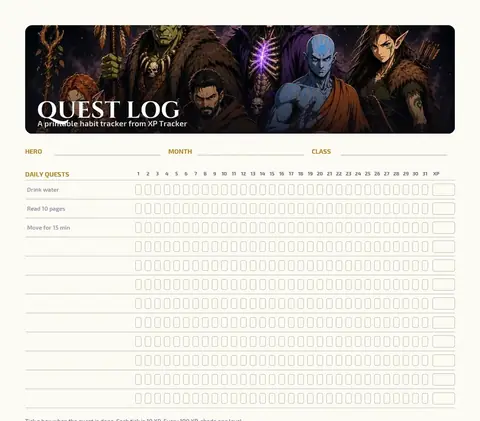
Sì. Stampa una griglia con le tue abitudini dal generatore di tracker abitudini personalizzato, oppure scarica il Registro delle missioni stampabile, già impaginato.
Pagine correlate




Inizia il tuo viaggio
Scegli una classe, fai le missioni del giorno e guarda il tuo eroe salire di livello con te.
Gratis fino al tuo primo boss. Senza carta di credito. Poi $9.99 una sola volta.
Inquadra per installare Punta la fotocamera del telefono sul codice. Su iPhone si apre l'App Store, su Android si apre Google Play.