 XP TRACKER
Tapaseurantataulukon tekijä
Kirjoita tapasi, valitse aloituspäivä ja pituus, ja lataa CSV-tiedosto, jossa on yksi rivi jokaista tapaa kohden ja yksi sarake jokaista päivää kohden. Se aukeaa Google Sheetsissä, Excelissä tai Numbersissä. Summat ja prosentit lasketaan rastien mukaan, kun täytät taulukkoa.

Tee taulukkosi
Mitä tiedostossa on
Oletusasettelulla rivi 1 sisältää päivämäärät, jokainen tapa saa oman rivinsä ja yksi solu vastaa yhtä päivää. Jos säilytät kaavat, jokaisen tapariviin tulee lopuksi kaksi lisäsaraketta:
- Yhteensä:
=COUNTA(B2:AE2), päivien määrä, joihin on kirjoitettu jotain. - % tehty:
=INT(100*COUNTA(B2:AE2)/30), tehtyjen päivien osuus pyöristettynä alaspäin kokonaiseksi prosentiksi.
Alareunan rivi „Tehty sinä päivänä“ laskee, kuinka monta tapaa olet tehnyt kullekin päivälle, joten näet yhdellä silmäyksellä viikon vahvimmat ja heikoimmat päivät. Tiedoston alueet vastaavat sinun tapojesi ja päivien määrää.
Kaavat käyttävät vain funktioita COUNTA ja INT, jotka löytyvät näillä nimillä englanninkielisistä Google Sheetsin, Excelin ja Numbersin versioista, eikä niissä tarvita argumenttien erottimia. Google Sheets hyväksyy yleensä englanninkieliset nimet kielestä riippumatta. Jos taulukkosovelluksesi kieli on jokin muu ja kaavat näkyvät tavallisena tekstinä, poista kaavat valinnasta ja lisää laskenta itse.

Vinkkejä tapojen seurantaan taulukossa
- Laita se puhelimesi aloitusnäytölle. Taulukko, jonka näet vain työpöydällä, täytetään perjantaina muistin varassa. Avaa Google Sheets tai Excel -sovellus ja kiinnitä tiedosto tai lisää pikakuvake.
- Käytä puhelimella päivät riveinä -asettelua. Alas vierittäminen on helpompaa kuin sivulle, ja tämän päivän rivi on aina yhden pyyhkäisyn päässä.
- Värjää täytetyt solut. Ehdollinen muotoilu, joka muuttaa jokaisen tyhjää jättämättömän solun vihreäksi, tekee putket näkyviksi. Google Sheetsissä se löytyy kohdasta Muotoile, sitten Ehdollinen muotoilu, ehto „Ei ole tyhjä“.
- Tarkista kerran kuussa. Lajittele % tehty -sarakkeen mukaan. Alimpana oleva tapa on joko liian suuri tai väärään aikaan päivästä. Kuukausittainen tapojen tarkistus käy läpi, mitä kannattaa muuttaa.
Rajoitukset
CSV-tiedostoon mahtuu vain tavallista tekstiä ja lukuja. Värit, valintaruudut ja sarakeleveydet, jotka lisäät myöhemmin, katoavat, jos tallennat tiedoston uudelleen CSV-muodossa. Tallenna se siksi ensimmäisen muokkauksen jälkeen taulukkosovelluksesi omassa muodossa. Mitään tähän kirjoittamaasi ei lähde selaimestasi: tiedosto luodaan laitteellasi. Muita tapoja seurata tapoja, paperiruudukosta sovellukseen, saat lukemalla miten tapoja seurataan. Jos haluat sen sijaan tulostaa tapasi, käytä mukautettua tapaseurantatyökalua.
Aloita tänään
Lataa 30 päivän taulukko, jossa on kolme tai neljä tapaa, avaa se puhelimellasi ja täytä tämän päivän sarake ennen kuin suljet sen.
Usein kysyttyä
Miten avaan tiedoston Google Sheetsissä?
Avaa Google Sheetsissä valikko Tiedosto, sitten Tuo ja Lataa, ja valitse CSV-tiedosto. Valitse „Lisää uusi taulukko“ ja pidä „Muunna teksti numeroiksi, päivämääriksi ja kaavoiksi“ rastitettuna, jotta summat toimivat. Voit myös vetää tiedoston Google Driveen ja avata sen Google Sheetsillä.
Miten avaan sen Excelissä tai Numbersissä?
Kaksoisnapauta tiedostoa tai avaa Excel tai Numbers ja valitse Tiedosto, sitten Avaa. Jos haluat säilyttää rastit ja värit myöhemmin, tallenna tiedosto uudelleen Excel-työkirjana (.xlsx) tai Numbers-tiedostona, sillä CSV-tiedostot säilyttävät vain tavallisia arvoja.
Miten merkitsen tavan tehdyksi taulukossa?
Kirjoita mikä tahansa solu sille päivälle: x, 1 tai rasti. Summasarake laskee jokaisen solun, joka ei ole tyhjä, joten jätä väliin jääneet päivät tyhjiksi.
Miksi kaavat näkyvät tekstinä?
Jotkin taulukkosovellukset eivät lue kaavoja CSV-tiedostosta joillain kielillä. Lataa tiedosto uudelleen niin, että „Lisää summat ja prosentit“ on ilman rastia, ja lisää laskenta itse sovelluksesi omalla kielellä. Ruudukko toimii kaikkialla.
Voinko lisätä värejä tai valintaruutuja?
Kyllä, kun olet avannut tiedoston. Google Sheetsissä valitse päivien solut ja käytä kohtaa Lisää, sitten Valintaruutu. Summasarake laskee vain rastitut ruudut, jos vaihdat sen COUNTIF-kaavaan, jonka arvo on TRUE. Ehdollinen muotoilu voi värjätä täytetyt solut vihreiksi.
Onko paperiversiota?
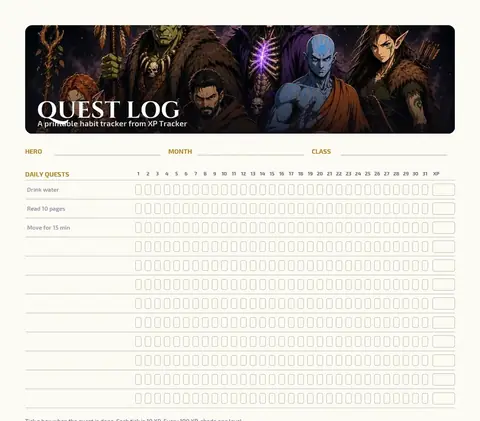
On. Tulosta ruudukko, johon tapasi on täytetty mukautetun tapaseurantatyökalun avulla, tai lataa suunniteltu tulostettava Quest Log.
Aiheeseen liittyvät sivut




Aloita matkasi
Valitse luokka, tee päivän tehtävät ja katso, kuinka sankarisi nousee tasoja kanssasi.
Ilmainen ensimmäiseen pomoosi asti. Ei luottokorttia. Sitten $9.99 kerran.
Skannaa ja asenna Osoita puhelimen kameralla koodia. iPhone avaa App Storen, Android avaa Google Playn.