 XP TRACKER
Générateur de tableau de suivi d'habitudes
Tape tes habitudes, choisis une date de début et une durée, puis télécharge un fichier CSV avec une ligne par habitude et une colonne par jour. Il s'ouvre dans Google Sheets, Excel ou Numbers, et les colonnes de totaux et de pourcentages comptent tes coches au fur et à mesure que tu les remplis.

Crée ton tableau de suivi
Ce que contient le fichier
Avec la mise en page par défaut, la ligne 1 contient les dates, chaque habitude a sa propre ligne, et une case correspond à une journée. Si tu gardes les formules, chaque ligne d'habitude se termine par deux colonnes supplémentaires :
- Total :
=COUNTA(B2:AE2), le nombre de jours où quelque chose a été saisi. - % fait :
=INT(100*COUNTA(B2:AE2)/30), la part des jours faits, arrondie au pourcentage entier inférieur.
La ligne « Fait ce jour-là », en bas, compte combien d'habitudes tu as terminées à chaque date, pour voir d'un coup d'œil tes jours les plus forts et les plus faibles de la semaine. Les plages du fichier correspondent à ton nombre d'habitudes et de jours.
Les formules n'utilisent que COUNTA et INT, qui portent ces noms dans les versions anglaises de Google Sheets, Excel et Numbers, et n'ont besoin d'aucun séparateur d'arguments. Google Sheets accepte en général les noms anglais, quelle que soit la langue choisie. Si ton appli de tableur est réglée sur une autre langue et que les formules s'affichent en texte brut, décoche les formules et ajoute un comptage toi-même.

Conseils pour suivre tes habitudes dans un tableur
- Mets-le sur l'écran d'accueil de ton téléphone. Un tableau que tu ne vois qu'à ton bureau se remplit de mémoire le vendredi. Ouvre l'appli Google Sheets ou Excel, épingle le fichier ou ajoute un raccourci.
- Utilise la mise en page « jours en lignes » sur téléphone. Faire défiler vers le bas est plus facile que de le faire sur le côté, et la ligne du jour n'est jamais loin, à un seul geste près.
- Colorie les cases remplies. Une mise en forme conditionnelle qui passe en vert toute case non vide rend les séries visibles. Dans Google Sheets, elle se trouve sous Format, puis Mise en forme conditionnelle, « Non vide ».
- Fais le bilan une fois par mois. Trie par la colonne % fait. L'habitude en bas de liste est soit trop ambitieuse, soit placée au mauvais moment de la journée. Le bilan mensuel des habitudes explique ce qu'il faut changer.
Limites
Un CSV ne contient que du texte brut et des nombres. Les couleurs, les cases à cocher et les largeurs de colonnes que tu ajoutes ensuite sont perdues si tu l'enregistres à nouveau en CSV. Enregistre-le donc dans le format propre à ton appli de tableur après la première modification. Rien de ce que tu saisis ici ne quitte ton navigateur : le fichier est créé sur ton appareil. Pour d'autres façons de suivre tes habitudes, du papier à l'appli, lis comment suivre tes habitudes. Pour imprimer tes habitudes à la place, utilise le générateur personnalisé de suivi d'habitudes.
Commence aujourd'hui
Télécharge un tableau de 30 jours avec trois ou quatre habitudes, ouvre-le sur ton téléphone et remplis la colonne du jour avant de le fermer.
Les questions qu'on nous pose
Comment ouvrir le fichier dans Google Sheets ?
Dans Google Sheets, ouvre Fichier, puis Importer, puis Charger, et choisis le CSV. Sélectionne « Insérer une nouvelle feuille » et laisse cochée l'option « Convertir le texte en nombres, dates et formules » pour que les totaux fonctionnent. Tu peux aussi faire glisser le fichier dans Google Drive et l'ouvrir avec Google Sheets.
Comment l'ouvrir dans Excel ou Numbers ?
Double-clique sur le fichier, ou ouvre Excel ou Numbers et utilise Fichier, puis Ouvrir. Pour garder tes coches et tes couleurs plus tard, enregistre-le à nouveau au format classeur Excel (.xlsx) ou au format Numbers, car les fichiers CSV ne conservent que les valeurs brutes.
Comment cocher une habitude dans le tableau ?
Tape n'importe quoi dans la case du jour : un x, un 1 ou une coche. La colonne des totaux compte chaque case non vide, donc laisse vides les jours où tu as raté.
Pourquoi les formules s'affichent-elles comme du texte ?
Certaines applis de tableur, selon la langue, ne lisent pas les formules d'un CSV. Télécharge à nouveau en décochant « Ajouter les totaux et les pourcentages », puis ajoute un comptage avec les formules de ta propre appli, dans sa langue. La grille elle-même fonctionne partout.
Puis-je ajouter des couleurs ou des cases à cocher ?
Oui, une fois le fichier ouvert. Dans Google Sheets, sélectionne les cases des jours, puis utilise Insertion, puis Case à cocher ; la colonne des totaux ne compte les cases cochées que si tu la passes en NB.SI avec VRAI. La mise en forme conditionnelle peut colorier en vert les cases remplies.
Existe-t-il une version papier ?
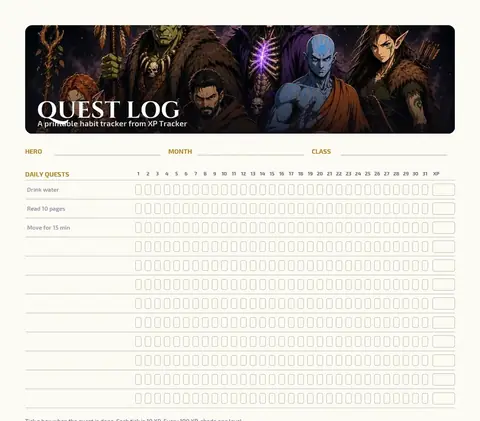
Oui. Imprime une grille avec tes habitudes déjà inscrites, à partir du générateur personnalisé de suivi d'habitudes, ou télécharge le Journal des quêtes imprimable, déjà mis en page.
Pages liées




Commence ton voyage
Choisis une classe, fais les quêtes du jour et regarde ton héros monter de niveau avec toi.
Gratuit jusqu'à ton premier boss. Sans carte bancaire. Puis $9.99 une seule fois.
Scanne pour installer Pointe l'appareil photo de ton téléphone vers le code. Il ouvre l'App Store sur iPhone et Google Play sur Android.