 XP TRACKER
आदत ट्रैकर स्प्रेडशीट बनाएँ
अपनी आदतें लिखें, शुरुआती तारीख और अवधि चुनें, और एक CSV फ़ाइल डाउनलोड करें जिसमें हर आदत की एक पंक्ति और हर दिन का एक कॉलम हो। यह Google Sheets, Excel या Numbers में खुलती है, और कुल जोड़ व प्रतिशत वाले कॉलम आपके निशान भरते ही गिनते चलते हैं।

अपनी स्प्रेडशीट बनाएँ
फ़ाइल में क्या है
डिफ़ॉल्ट ढाँचे में पहली पंक्ति में तारीखें होती हैं, हर आदत की अपनी पंक्ति होती है, और एक सेल एक दिन है। अगर आप फ़ॉर्मूले रखते हैं, तो हर आदत की पंक्ति के अंत में दो अतिरिक्त कॉलम होते हैं:
- कुल:
=COUNTA(B2:AE2), उन दिनों की संख्या जिनमें कुछ भी लिखा हो। - % पूरा:
=INT(100*COUNTA(B2:AE2)/30), पूरे हुए दिनों का हिस्सा, पूरे प्रतिशत तक नीचे गोल किया हुआ।
नीचे की „उस दिन पूरा किया“ पंक्ति गिनती है कि हर तारीख पर आपने कितनी आदतें पूरी कीं, ताकि आप एक नज़र में हफ़्ते के सबसे अच्छे और सबसे कमज़ोर दिन देख सकें। फ़ाइल की रेंज आपकी अपनी आदतों और दिनों की संख्या से मेल खाती है।
फ़ॉर्मूले सिर्फ़ COUNTA और INT का उपयोग करते हैं, जो Google Sheets, Excel और Numbers के अंग्रेज़ी संस्करणों में इन्हीं नामों से मौजूद हैं, और इनमें तर्कों को अलग करने वाले चिह्न की ज़रूरत नहीं होती। Google Sheets आम तौर पर भाषा कोई भी हो, अंग्रेज़ी नाम स्वीकार कर लेती है। अगर आपकी स्प्रेडशीट ऐप किसी और भाषा पर सेट है और फ़ॉर्मूले सादे टेक्स्ट की तरह दिखें, तो फ़ॉर्मूले का निशान हटाकर गिनती खुद जोड़ लें।

स्प्रेडशीट में आदतें ट्रैक करने के सुझाव
- इसे अपने फ़ोन की होम स्क्रीन पर रखें। जो स्प्रेडशीट आप सिर्फ़ मेज़ पर बैठकर देखते हैं, वह शुक्रवार को याददाश्त के भरोसे भरी जाती है। Google Sheets या Excel ऐप खोलें और फ़ाइल को पिन करें, या एक शॉर्टकट जोड़ें।
- फ़ोन पर 'दिन पंक्तियों में' वाला ढाँचा इस्तेमाल करें। नीचे की ओर स्क्रॉल करना बगल में स्क्रॉल करने से आसान है, और आज की पंक्ति हमेशा एक स्वाइप की दूरी पर रहती है।
- भरे हुए सेल को रंग दें। शर्त वाली फ़ॉर्मेटिंग (Conditional formatting) जो हर खाली न होने वाले सेल को हरा कर दे, तो लगातार चली आ रही आदतें साफ़ दिखती हैं। Google Sheets में यह Format, फिर Conditional formatting में मिलता है, जहाँ „Is not empty“ चुनें।
- महीने में एक बार समीक्षा करें। % पूरा कॉलम के हिसाब से छाँटें। सबसे नीचे वाली आदत या तो बहुत बड़ी है, या दिन के गलत समय पर है। मासिक आदत समीक्षा में बताया गया है कि क्या बदलना है।
सीमाएँ
CSV में सिर्फ़ सादा टेक्स्ट और संख्याएँ रहती हैं। बाद में जोड़े गए रंग, चेकबॉक्स और कॉलम की चौड़ाई तब खो जाते हैं जब आप इसे फिर से CSV के रूप में सेव करते हैं, इसलिए पहले बदलाव के बाद इसे अपनी स्प्रेडशीट ऐप के अपने फ़ॉर्मेट में सेव करें। यहाँ आप जो भी लिखते हैं, वह आपके ब्राउज़र से बाहर नहीं जाता: फ़ाइल आपके डिवाइस पर ही बनती है। ट्रैक करने के दूसरे तरीकों के लिए, कागज़ की ग्रिड से लेकर ऐप तक, आदतें कैसे ट्रैक करें पढ़ें। इसके बजाय अपनी आदतें प्रिंट करने के लिए कस्टम आदत ट्रैकर मेकर इस्तेमाल करें।
आज से शुरू करें
तीन या चार आदतों वाली 30 दिन की शीट डाउनलोड करें, उसे अपने फ़ोन पर खोलें, और बंद करने से पहले आज वाला कॉलम भर दें।
लोग जो सवाल पूछते हैं
Google Sheets में फ़ाइल कैसे खोलें?
Google Sheets में File खोलें, फिर Import, फिर Upload चुनें, और CSV फ़ाइल चुनें। 'Insert new sheet' चुनें और 'Convert text to numbers, dates, and formulas' का निशान लगा रहने दें, ताकि कुल जोड़ काम करें। आप फ़ाइल को Google Drive में खींचकर Google Sheets से भी खोल सकते हैं।
Excel या Numbers में इसे कैसे खोलें?
फ़ाइल पर डबल-क्लिक करें, या Excel या Numbers खोलकर File, फिर Open चुनें। बाद में अपने निशान और रंग बनाए रखने के लिए इसे Excel वर्कबुक (.xlsx) या Numbers फ़ाइल के रूप में फिर से सेव करें, क्योंकि CSV फ़ाइलों में सिर्फ़ सादे मान रहते हैं।
स्प्रेडशीट में किसी आदत पर निशान कैसे लगाएँ?
उस दिन के सेल में कुछ भी लिखें: x, 1 या टिक का निशान। कुल जोड़ वाला कॉलम हर ऐसे सेल को गिनता है जो खाली नहीं है, इसलिए जिन दिनों आपने आदत नहीं निभाई, उन्हें खाली छोड़ दें।
फ़ॉर्मूले टेक्स्ट की तरह क्यों दिखते हैं?
कुछ भाषाओं में सेट की गई कुछ स्प्रेडशीट ऐप CSV से फ़ॉर्मूले नहीं पढ़तीं। 'कुल जोड़ और प्रतिशत जोड़ें' का निशान हटाकर फिर से डाउनलोड करें, और अपनी ऐप की भाषा के हिसाब से गिनती खुद जोड़ लें। ग्रिड खुद हर जगह काम करती है।
क्या आप रंग या चेकबॉक्स जोड़ सकते हैं?
हाँ, फ़ाइल खोलने के बाद। Google Sheets में दिन वाले सेल चुनें और Insert, फिर Checkbox चुनें। कुल जोड़ वाले कॉलम को COUNTIF और TRUE वाले फ़ॉर्मूले में बदलें, तभी वह सिर्फ़ निशान वाले बॉक्स गिनेगा। शर्त वाली फ़ॉर्मेटिंग (Conditional formatting) से भरे हुए सेल हरे रंग के किए जा सकते हैं।
क्या इसका कागज़ वाला संस्करण है?
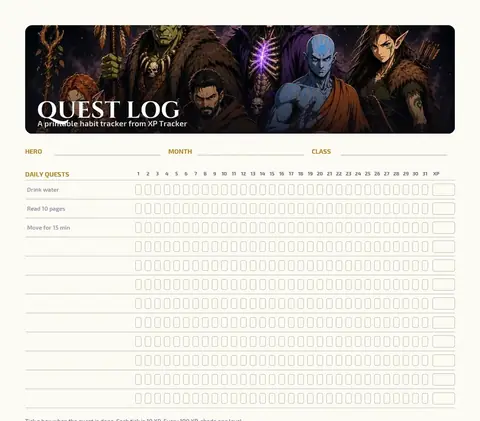
हाँ। कस्टम आदत ट्रैकर मेकर से अपनी आदतों वाली ग्रिड प्रिंट करें, या डिज़ाइन किया हुआ प्रिंट करने योग्य क्वेस्ट लॉग डाउनलोड करें।
संबंधित पेज




अपनी यात्रा शुरू करो
एक क्लास चुनो, दिन की क्वेस्ट करो, और अपने हीरो को अपने साथ लेवल अप होते देखो।
पहले बॉस तक मुफ़्त। क्रेडिट कार्ड नहीं चाहिए। फिर एक बार $9.99।
इंस्टॉल करने के लिए स्कैन करो अपने फ़ोन का कैमरा कोड की ओर करो। iPhone पर App Store खुलेगा, Android पर Google Play।